如果你跟我一樣,電腦裡塞滿了各種工作文件、影音素材、或是長年累積的備份,你一定懂過 Windows 內建搜尋功能的無奈。有時候輸入關鍵字,它要跑個幾十秒甚至幾分鐘才出現結果;或者明明知道檔名包含某個字,卻因為系統索引沒抓到而查不到。
在我們這些追求效率的用戶眼中,這種「找檔案」的過程就像是在大海撈針。直到我發現了 Everything 這個軟體後,我的操作體驗才真正發生轉變。即便現在已經是 2026 年,這款工具依然是目前市面上最快、最直覺的全文(實質為檔名)檢索利器。
為什麼 Everything 是搜尋神器?
與大多數會建立索引庫、佔用大量記憶體的搜尋軟體不同,Everything 的運作邏輯非常簡潔。它在安裝時會掃描硬碟分區並建立一個輕量級的資料庫(Index)。這意味著當你輸入關鍵字時,它是在查詢這個資料庫,而不是在實時掃描你的磁碟實體空間。
這種做法帶來的優點非常明顯:
- 即時性:你打出一個字,結果就會同步跳出來。
- 低負載:它不會讓電腦 CPU 狂飆,也不會像某些系統內建搜尋功能一樣拖慢整體效能。
- 全方位:不論是隱藏檔、系統檔案或是深藏在複雜資料夾路徑中的東西,只要符合字串,都能一秒抓到。
基本操作與實用功能拆解
大多數人裝了 Everything 只是把它當成「快速搜尋框」,但其實它內建的功能足以讓你省去很多手動分類的時間。
1. 精準篩選關鍵字
如果你要找的東西比較模糊,或者某些字眼會出現太多重複結果,你可以利用一些簡單的符號來優化:
- 空格:用於區隔兩個單詞。例如輸入
報告 2026會搜尋同時包含這兩個詞的檔案。 - 萬用字元 (
*):當你只記得檔名一部分時,可以用*代替。例如*.pdf可以快速找出所有 PDF 文件;或是設計*Final來找所有檔名包含「設計」且後方接續「Final」的檔案。
2. 使用排除法(非常實用)
有時候搜尋結果會帶入太多不相關的東西。例如你只想找圖檔,但搜尋結果卻跳出大量的系統暫存檔。這時可以用減號 - 來排除特定關鍵字:
- 輸入
*.jpg -temp:這會找出所有 JPG 圖片,但自動排除掉路徑或名稱中帶有 "temp" 字眼的檔案。
3. 按類別與屬性過濾
如果你在找特定的內容,可以直接用語法篩選。例如你想找特定大小的檔案(比如大於 100MB 的影片),可以輸入:*.mp4;size:>100mb
這能讓你直接跳過那些只有幾 KB 的小片段,精準定位到高品質的影音資源。
進階技巧:讓搜尋更高效
作為資深用戶,我們有時候不僅是想「找到」檔案,還需要處理這些檔案。Everything 提供了一些整合功能來簡化流程:
- 快速選取並移動:在 Everything 搜尋出結果後,直接按住
Ctrl選取多個檔案,然後拖曳到其他資料夾或視窗即可移動。 - 開啟路徑:如果搜尋出的文件是在很深層的目錄,你可以對著結果點擊右鍵,選擇「開啟資料夾」,這比在 Windows 檔案總管裡一個一個點開子目錄要快得多。
常見問題與常見坑位
在使用 Everything 時,新手常會遇到的幾個狀況:
1. 剛裝好卻搜尋不到某些路徑?
這通常是因為你的硬碟(尤其是外接硬碟)沒有被納入索引。請進入設定選單中的「索引 (Index)」,確認所有你需要管理的磁區是否都勾選在清單中。
2. 搜尋結果太多,想快速整理?
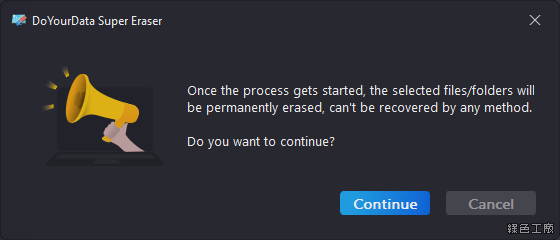
如果你發現搜尋出的內容雜亂無章,且其中包含很多不再需要的舊資料或垃圾檔,或是擔心這些檔案存在隱憂。為了維護環境的整潔,有時候我們需要進行更深層的清理。如果你在處理不想要留下的敏感資訊時,可能需要用到像是 Easy File Shredder 這類工具來確保資料不再可復原。
3. 搜尋到內容但想快速移動?
有些使用者抱怨 Everything 不支援直接「重新命名」。雖然它本身不提供 rename 功能,但在搜索到正確目標後,直接按 F2(或在某些版本中點選即可)通常就能直接進入修改檔名的步驟。
總結:讓搜尋不再是種折磨
在 2026 年這個資訊爆炸的時代,你的時間是非常寶貴的資源。Everyting 並不是一個華麗的工具,它卻是一個極度純粹、高效且不花機力的生產力夥伴。只要掌握好簡單的語法與篩選功能,原本需要耗費幾分鐘甚至半小時去翻找的資料,現在只需動動手指打幾個字就能搞定。
如果你已經厭倦了 Windows 慢吞吞的搜尋框,或者常為了找一份舊文件而感到焦慮,那麼 Everything 絕對是你最該安裝的第一款檔案管理工具。