如果你曾經為了找一個在三個月前下載過的 PDF 合約,或是在幾千張照片中尋找那張特定的活動照,而被迫在那邊不斷切換資料夾、反覆輸入關鍵字卻總是搜不到,那你一定懂 Windows 內建搜尋的痛苦。
隨著我們處理的資料量越來越大,甚至有時候硬碟空間高達數 TB,原本靠記憶「大概在某個資料夾」的方法就完全失效了。這時候就需要一個能夠實時索引、且關鍵字精準匹配的工具。在 2026 年這個資訊爆炸的時代,如果你還在用 Windows 內建搜尋框(那種有時候轉圈圈很久才出結果的機制),真的是在浪費自己的時間。
今天我們要聊的就是目前在電腦搜尋領域,口碑最穩、速度最快,甚至被許多專業人士視為「神級工具」的 Everything。這不僅是一個軟體,它更像是一個讓你的檔案系統變得透明且可控的操作面板。
為什麼 Everything 是目前的首選?
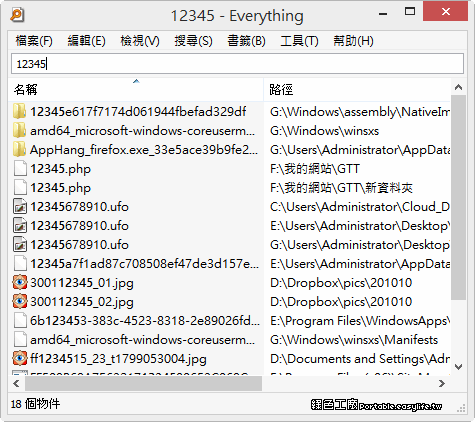
很多人可能會問:既然 Windows 有內建搜尋,為什麼還要裝別的?答案在於「索引機制」。
Windows 原生的搜尋有時會為了節省資源而延遲索引,或是對某些特殊格式不夠敏感。而 Everything 的原理是預先掃描硬碟的所有檔案名稱並建立一個索引資料庫。當你輸入關鍵字時,它不是在去「掃描」磁碟,而是從已經建好的清單中進行比對。這就是為什麼即便是在幾十萬個文件的目錄下,按下 Enter 鍵的瞬間,結果就能跳出來的原因。
如果你想了解更深入的技術細節或性能極限,可以參考 Everything 1.4.1.965 檔案搜尋的速度極限在哪裡?試了內容,那篇文章詳細拆解了它的索引原理與優點。
從新手入門到高手進階的指令技巧
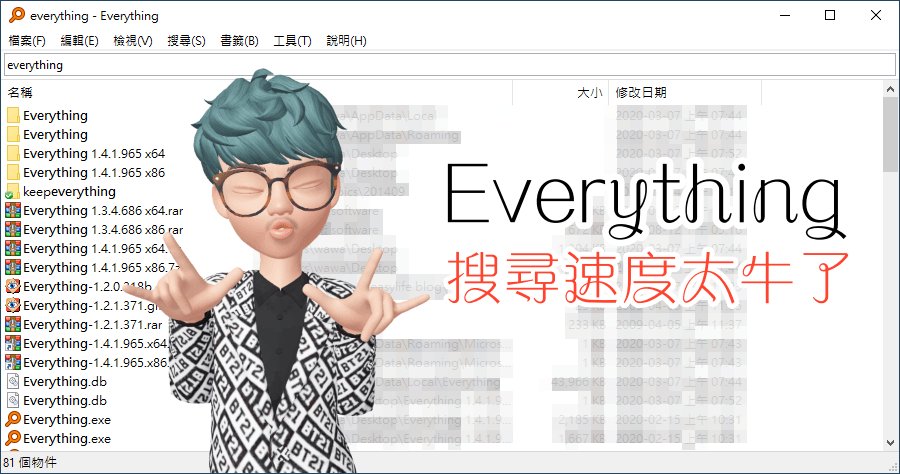
很多剛開始使用 Everything 的朋友,只會輸入檔名。這當然可以,但如果你學會一些簡單的操作符號,你的生產力會大幅提升。這裡整理了一些在 2026 年依然實用的實戰建議:
1. 精確與排除(通配符的使用)
有時候你記不全檔名,或者想過濾掉特定的格式。
- 使用星號 (\*): 如果你只記得檔名的一部分,例如
報告*2026,它會找出所有包含「報」且帶有「2026」字樣的檔案。 - 排除特定類型: 這是最實用的技巧。假設你在找一個 PDF 文件,但搜尋結果出現太多同名的 .jpg 或 .txt。你可以輸入
報告.pdf(加上點號)或是用減號來排除:報告 -*.jpg,這樣系統就會自動過濾掉所有的圖片檔。
2. 多條件組合與屬性篩選
Everything 支持「空白鍵」作為運算子。如果你想找一個在 100MB 以上、且包含關鍵字 "設計稿" 的檔案,你可以輸入:設計稿 size:>100mb
這類指令能大幅縮小搜尋範圍,讓你不需要去手動排除那些不相關的瑣碎文件。
3. 實用情境分享
很多時候我們會遇到「不知道在哪,但知道內容」的情況。如果你使用的是有索引功能的軟體(例如在某些環境下配合特殊的伺服器配置),搜尋效率會更高。不過對於一般用戶來說,最常用的還是根據路徑縮小範圍。例如你想只在 D 槽的影片資料夾中找東西,可以用 D:\Videos\*關鍵字 來限定空間。
\n## 常見問題與避坑指南
在使用這類高度依賴索引的工具時,有幾個實務上的重點需要注意:
- 磁碟連接狀態: 如果你有外接硬碟或 NAS 掛載的網路磁碟,Everything 預設可能不會自動更新這些動態掛載點。如果你發現某個資料夾搜尋不到,請檢查設定中的「索引」選項,確保該驅機路徑已被包含。
- 名稱相似度: 因為 Everything 是基於字串匹配。如果兩個檔案都叫 "方案.docx" 但在不同資料夾,它們都會出現。這時候建議配合上述提到的
size:或縮小搜尋範圍的技巧來區分。 - 不要跟其他搜尋軟體混淆: 有些工具雖然功能類似,但底層逻辑完全不同。例如有些軟體會掃描內容(Content Search),那種操作通常比較慢;而 Everything 強項在於極速索引「名稱」。如果你需要進階的全文檢索功能,可能才需要考慮其他的複雜型號。
總結:讓搜尋變成一種本能
很多時候,我們覺得找檔案難,是因為工具不夠強大。掌握了 Everything 的基本指令後,你不需要再在資料夾中點來點去,也不用擔心漏掉任何東西。當你能在 3 秒內定位到那個隱藏在深層目錄裡的報表時,你的工作流就會變得極其順滑。
如果你是剛從原生搜尋轉過來的用戶,建議先從簡單的「關鍵字 + 擴充功能」開始練習,慢慢熟悉各種過濾參數。一旦你習慣了這種即時回饋的快感,你就再也不想回到傳統搜尋的方法了。