你是不是也遇過這種狀況:明明記得有一份重要的 PDF 合約或合照,但明明就在這台電腦裡,就是怎麼搜都找不到?或是 Windows 原生的搜尋框轉個半天,最後跳出來一堆根本沒關係的結果。
很多時候是因為檔案名稱不完全一樣,或者檔案藏在深層的資料夾裡。身為經常處理大量資料的人,我非常反感為了找一個檔案就得在幾百個資料段落中盲目點擊。這就是為什麼我們需要更強大、且不需要為了簡單搜尋功能就安裝一堆笨重軟體的工具。
今天要分享的就是 Fileseek。這是一個專門為「快速定位」設計的輕量級工具,它的優點在於免安裝就能執行,對於不想讓系統變慢、或是需要在不同電腦快速撈資料的人來說,簡直是神器。
為什麼 Fileseek 比內建搜尋更強?
很多人會問,既然 Windows 有搜尋功能,為什麼還要用額外的工具?原因在於「索引邏輯」的不同。內建搜尋有時會因為索引沒更新或範圍限制,導致結果不準。而 Filesek 的核心優勢在於它能直接掃描檔案屬性,並提供更精確的過濾條件。
針對我們常遇到的痛點,Fileseek 在以下幾個面向處理得比預設功能好很多:
- 反應速度:因為它是為了極速搜尋設計,不會拖累系統資源。
- 深度匹配:它能處理一些特殊的字元或特定副檔名的篩選。
- 無污染環境:免安裝版本意味著它不會在你的電腦留下後門或沒用的常駐程序,拿來用、查完就關掉。
Fileseek 實戰教學:如何快速找到你要的東西
拿到 Fileseek 後,操作邏輯非常直觀。為了讓你從新手變高手,我整理了幾個實際常用的搜尋場景與設定細節:
1. 精準定位特定副檔名的檔案
如果你知道要找的是圖片或者是 PDF,但裡面有一堆沒用的暫存檔或系統檔干擾你,你可以直接在過濾欄位輸入擴充功能。例如你想找出所有的 PDF 文件,只需在篩選條件中加入 .pdf。這比在傳統搜尋框輸入關鍵字再慢慢過濾要快得多。
2. 使用萬用字元與模糊匹配
有時候我們只記得檔案名稱的一部分。Fileseek 支援一些簡單的萬用字元,當你確定不了完整的檔名時(例如:某個客戶簽約的合約,但記不得是哪個日期),可以用關鍵字片段進行掃描。它會自動抓取包含該字串的所有路徑。
3. 區分內容與屬性
很多時候我們搜尋到「重複的檔名」,卻不知道到底是哪一個。Fileseek 會明確顯示檔案所在的完整路徑,讓你一眼就能分辨出它是放在桌面、還是在 D 槽的資料夾裡。這對管理龐大存儲空間的人來說非常重要。
進階技巧:處理不同類型的媒體與文件
在使用 Fileseek 找出檔案後,下一步通常是處理這些內容。例如你透過 Fileseek 找到了一堆分散的影片或音訊檔,或是需要把某些格式轉換。
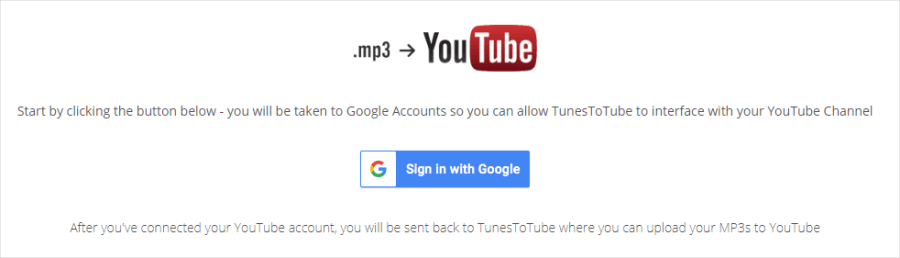
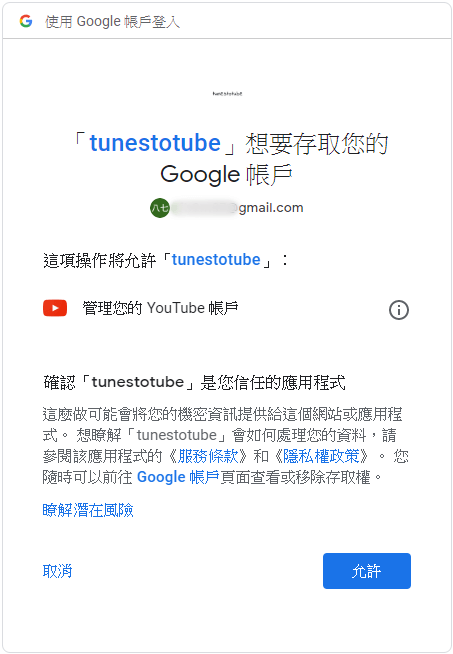
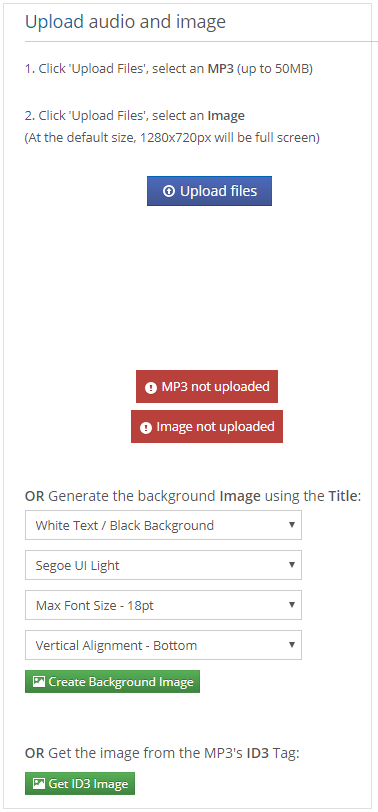
有些時候我們會遇到特殊需求,像是要把特定格式的作品上傳到網路平台,為了讓流程更順暢,建議根據你的最終目的來搭配工具。如果你是在尋找某種自動化處理的邏輯,或許可以參考 Tunes To Tube 上傳 MP3 到 YouTube,免自己動手剪輯 的做法,讓你在找到檔案後能更快速地進入下一步作業。
常見問題與避坑指南
在使用 Fileseek 或類似的搜尋工具時,有幾個細節建議大家注意:
- 硬碟掛載狀態:如果你要搜尋的是外接硬碟或網路磁碟,請確保它們已經正確掛載。Filesek 在掃描這些位置時,速度會取決於你的傳輸介面(USB 3.0 或網域速度)。
- 過長的檔名:雖然 Fileseek 處理能力很強,但如果檔案路徑過長或包含特殊符號,有時會出現顯示異常。建議重要的文件儘量保持簡潔的命名規則。
- 權限限制:如果是系統層級的資料夾(例如 C 槽裡的某些系統保護區),搜尋可能會跳過那些你沒有讀取權限的目錄。這不是軟體的問題,是作業系統本身的防護機制。
總結建議
Fileseek 的核心價值在於「簡單」與「高效」。它不追求花俏的介面,而是把重點放在解決「找不到文件」這個最基本、卻最耗時的問題。如果你目前的搜尋習慣是每次都在 Windows 原生搜尋框裡苦苦掙扎,或者你的硬碟內容已經多到讓你頭痛,換用 Fileseek 這種輕量級工具會讓你的工作流變得順滑許多。
不需要安裝、快速精準,這就是我們追求的高效率工具該有的樣子。下次當你再跟「找不到檔案」的狀況對抗時,試試看這個簡單的撇步,把時間留給真正重要的內容生產。