你有沒有遇過這種狀況:明明記得上個禮拜下載過一份報價單,或是之前存過一張重要的對接圖,但現在翻遍了「下載」和「桌面」,卻怎麼也找不到。為了找這一個檔,你必須點開好幾個子目錄,甚至還要用記憶力去回想那個文件是不是放在雲端同步的資料夾裡。
如果你還是在 Windows 檔案總管裡,一個個點擊資料夾來尋找目標,那我只能說:這真的非常浪費你的時間。在 2026 年這個節奏這麼快的時代,我們需要的是「搜尋」而不是「翻找」。
今天我要介紹的工具叫做 PowerToys。雖然它是一個功能包,但其中一個隱藏的黑科技,讓 Windows 電腦擁有像 Mac Spotlight 一樣快速、乾淨且強大的搜尋介面,絕對是每位電腦使用者必備的超能力。
為什麼傳統的 Windows 搜尋讓你感到挫折?
預設的 Windows 搜尋功能雖然在不斷更新,但 UI 設計上往往還是偏向「資料夾瀏覽」,而非「內容與名稱快速索引」。當你輸入關鍵字時,系統有時候會因為索引建立不完全,或者搜尋結果包含太多無關的系統檔案,導致你要從一大堆雜訊中篩選出真正需要的那個。
PowerToys 提供的工具則是另一種思路:它提供一個全域的快速啟動框。就像 Mac 使用 Spotlight 或 iPhone 用 Spotlight 一樣,你只要按下快捷鍵,輸入關鍵字,結果會立刻跳出來。它不只是找檔案名稱,還能搜到軟體、系統設定甚至是計算機功能。
實戰步驟:如何開啟你的「搜尋超能力」
如果你還沒安裝過 PowerToys,建議可以先去官網下載安裝(這是一個由微軟官方維護的開源工具包,非常穩定)。安裝完成後,我們重點關注的是其中的 PowerToys Run 功能。
1. 設定與啟動
安裝好後,你會發現在系統工作列中多了一個設定介面。預設情況下,這項功能的觸發快捷鍵通常是 Alt + Space(你可以根據習慣更改)。當你按下這個組合鍵時,螢幕中間會彈出一個簡潔的輸入框。
2. 實戰搜尋範例
當你想找那個「報價單」時,不再需要打開檔案總管。你直接在 PowerToys Run 的視窗中輸入「報告」,系統會瞬間列出包含這些字眼的 PDF、Word 文件,甚至連相關的圖片都會顯示出來。
3. 過濾與精準定位
有時候你的電腦裡有很多個叫做「報告」的文件。PowerToys 的強項在於它可以快速過濾。如果你知道它是一個 PDF 檔,你可以直接輸入 pdf 報,系統會自動縮減範圍。
對於想要更高效管理檔案的人來說,這種即時回饋的搜尋體驗能大幅減少「點擊操作」的次數。這比起傳統的手動切換目錄,效率提升是非常顯著的。
進階技巧:讓搜尋功能變得更強大

如果你覺得單純搜尋檔名還不夠用,PowerToys 其實還提供了一些其他能優化你電腦環境的小工具,這些細節往往是高手與新手的分水嶺。例如,當你的文件散落在各個不同格式中時,有時候我們需要更深入的解析能力。
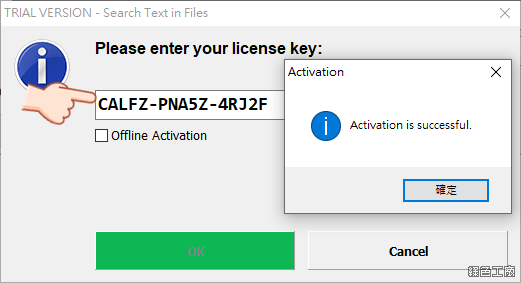
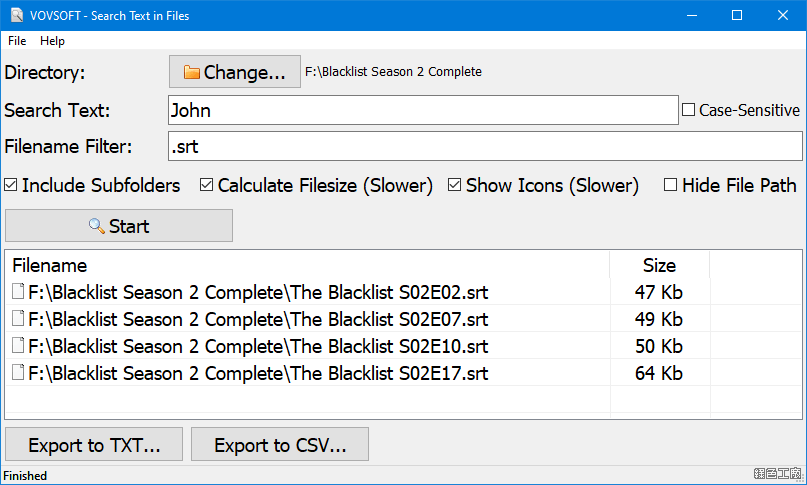
如果你是在大量的長篇文件中找特定的內容(而不只是檔案名稱),或者你需要從成千上萬份文檔中精確地抓出特定關鍵字,你可以參考 限時免費 Search Text in Files 5.0 在眾多文件中找到特定文字 的做法。這能幫你在不需要一個個打開檔案的情況下,直接定位到該資訊所在的位置。
另外,如果你覺得 Windows 原生的搜尋對某些特殊字元或路徑的處理不夠流暢,或是你對於系統效能有極致要求,PowerToys 提供的這些快速入口會讓你省去很多煩瑣的操作。
注意事項與常見問題
在實作時,有些新手可能會遇到「搜不到檔案」的問題。這通常不是 PowerToys 的問題,而是 Windows 本身的索引功能(Indexing Service)沒有跑全。建議在使用 PowerToys 時,確保你的主要工作資料夾已經包含在 Windows 系統的預設索引範圍內。
另外,一個很實用的好習慣是:建立規칙性的命名方式。即便有了強大的搜尋工具,如果你把文件命名成「新建文檔1」、「無標題」或「Final_最終版_真的最後一版」,無論什麼樣的搜尋引擎都救不了你的效率。建議採用「日期_專案名稱_內容摘要」這種格式,搭配上 PowerToys 的快速檢索,你的工作流將會變得極其順滑。
總結:不再浪費時間在點擊中消耗
很多時候我們覺得電腦慢、工作效率低,其實是因為我們花太多的心力在「尋找工具」和「尋找資料」上。PowerToys Run 不只是多一個搜尋框,它是一套簡化操作邏輯的思維轉換。透過 Alt + Space 的快捷鍵,讓你從傳統的一層一層點開資料夾中解脫出來。
如果你已經習慣了這種高效的方式,你會發現以往為了找文件而產生的焦慮感,將會被這個簡單卻強大的搜尋框徹底解決。在 2026 年的數位環境中,掌握工具的快捷鍵與核心功能,就是你專業能力的體現。