你有沒有遇過這種情況:從網路下載了一個超重要的專案資料包,或是從朋友那裡傳過來一份跨平台的資源檔,點開後發現它是 .7z、.rar,甚至是某些較少見的 .zip 變體。當你試著用 Windows 原生的解壓縮功能時,系統卻跳出「無法開啟檔案」或「格式不支援」,這時候你就知道要動手處理了。
在 Windows 環境中,我們常會為了方便而把各種不同的壓縮格式混在一起存放。雖然市面上有很多解壓縮工具,但有些軟體只專精於一種格式,或者對某些特殊的封裝技術(例如加密或多重層級的打包)支援度不高。這就是為什麼我一直推薦使用 Universal Extractor 2 的原因:它不是為了追求華麗介面,而是為了徹底解決「不管是什麼殼,只要是壓縮檔就一定要能拆開」這個核心痛點。
為什麼你需要 Universal Extractor 2?
很多 Windows 使用者在處理檔案時,最頭痛的就是「格式碎片化」。有時候我們下載到一個包含多個子資料夾的壓縮包,若工具解析能力不足,解壓出來的檔案可能會散落在不同位置,甚至導致目錄結構跑掉。Universal Extractor 2 的優點在於它擁有極高的兼容性。它整合了大量的解壓引擎,能夠處理各種複雜的封裝格式。
當你遇到一些非主流的壓縮格式時,普通的工具可能會跳過這些檔案或報錯停止。但這個工具的邏輯是「全力破解」,無論是舊式的或是較新的壓縮演算法,它都能試著去辨識並將內容提取出來。這對於需要處理大量異質來源資料的專業用戶來說,是非常實用的保險工具。
\n## 實戰教學:如何高效管理你的解壓流程
要真正發揮這個工具的威力,不只是把它當成一個「備用解壓縮器」,而是要將它整合進你的工作流中。以下是我的幾種核心操作建議:
1. 自動偵測並處理複合包
很多時候我們下載到的是一個「外殼」裡包裹著多個不同格式的檔案。例如,一個 .zip 裡面可能壓了一個 .7z。傳統工具通常只能解開第一層。使用 Universal Extractor 2 時,它可以更聰明地偵測內部結構。如果你在處理大型專案或大量素材時遇到格式混亂的問題,建議將這些原始壓縮包集中放在一個特定的「待處理」資料夾中。
2. 設定預設提取路徑
為了避免解壓出來的檔案直接噴到桌面或是原本所在的複雜目錄,建議在工具設定中指定固定的輸出位置。例如專門建立一個 \Storage\Unpacked_Data 的路徑。這樣做的好處是:即便你一次處理十幾個不同格式的壓縮檔,它們都會乖乖地進到預設的資料夾裡,不會弄亂你的工作空間。
3. 解決「找不到檔案」的焦慮
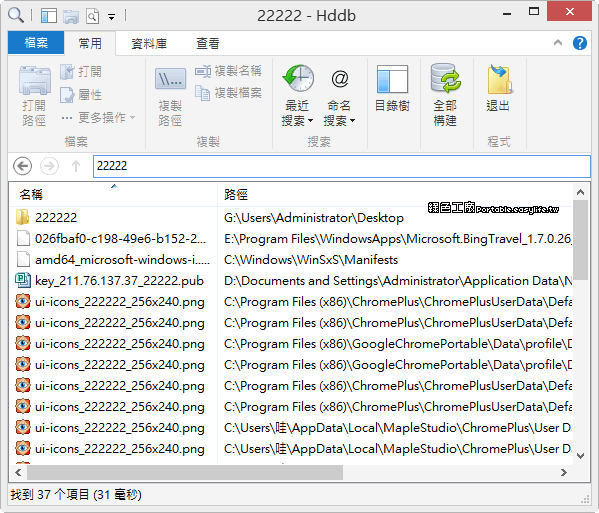
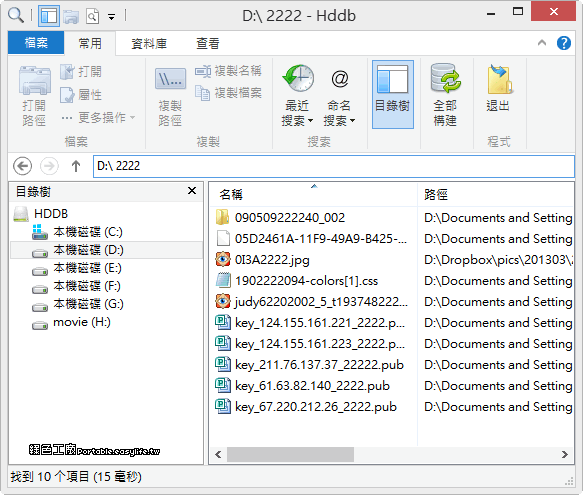
有時候我們明明已經解壓了,但卻在搜尋時找不到目標。這通常是因為有些工具在解壓時會產生多層嵌套目錄(Nested Folders)。如果你的專案很大,建議在處理完畢後,配合高效的檢索習慣來管理這些內容。如果你追求的是毫秒級的搜尋體驗,Everything 1.4.1.965 檔案搜尋的速度極限在哪裡? 這類的工具可以與你的解壓流程完美搭配,確保你無論把資料解到哪裡,都能瞬間定位。
常見問題與避坑指南\n
在使用這類通用型解壓縮工具時,有幾個細節是新手容易忽略的:
- 檢查檔案完整性:在開始提取之前,建議先確認下載的文件沒有損壞。如果文件本身不完整,任何強大的解壓引擎都無法救回內容。
- 避免中文亂碼:這是 Windows 使用者最常遇到的坑。某些舊格式的壓縮檔在包含中文檔名時,可能會因為編碼問題變成亂碼。Universal Extractor 2 在處理這類基礎轉換上比一般的內建功能強很多,但仍建議在解壓後檢查目錄名稱是否正確。
- 預留足夠空間:有些複雜的壓縮格式會涉及大量的小碎裂檔案。當你執行「提取」動作時,系統可能會產生大量的讀寫行為,請確保你的硬碟有足夠的剩餘空間來容納解壓後的內容。
總結:建立穩定的一致性流程
在 Windows 上管理文件,核心價值在於「可預測性」。我們需要的是一個能處理各種狀況、不卡關的工具。Universal Extractor 2 就是為了這類情況而生的,它不去追求花俏的功能,而是把「解壓縮」這件事做到極致的穩定與兼容。
透過統一的提取邏輯,配合清晰的目錄規劃,你就能從混亂的 .zip、.7z、.rar 堆疊中脫身,建立一個清爽且高效的工作環境。只要解決了「開不了」和「找不著」這兩個核心痛點,你的生產力就會大幅提升。