如果你跟我一樣,常常在電腦裡找一個存了幾個月的 PDF 或工程圖檔時,明明記得有存,卻在 Windows 預設的搜尋框狂打關鍵字,結果轉圈圈到快要崩潰,甚至最後還得一個個資料夾點進去慢慢翻。那種「檔案明明就在這,但電腦就是不說它在哪」的挫敗感,真的是生產力的大敵。
進入 2026 年,雖然系統技術在進步,但對於動輒幾 TB 的硬碟空間或是包含萬千細碎檔案的工作環境來說,內建索引有時候真的力不從心。這篇文章就是要帶大家跳過那些功能多到複雜、卻用不起來的軟體,只針對「找東西」這個核心需求,介紹幾個實戰派才會用的強大工具。
為什麼你的電腦「搜不到」檔案?
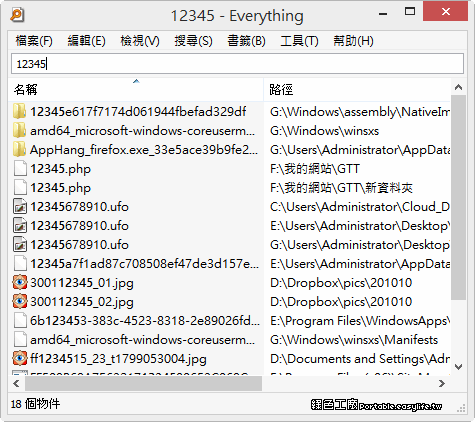
在我們進入工具介紹前,得先搞清楚為什麼內建搜尋會變慢。通常是因為系統索引(Indexing)的範圍不夠廣、或是資料庫太龐大導致反應遲延。有些特殊格式或深層子目錄,預設機制有時會跳過。這就是為什麼我們需要更專業的工具來接手,這些工具通常是直接對讀取檔案路徑,或者是建立更精準的索引資料庫。
第一類:極速檢索流(追求秒速、抓檔名)
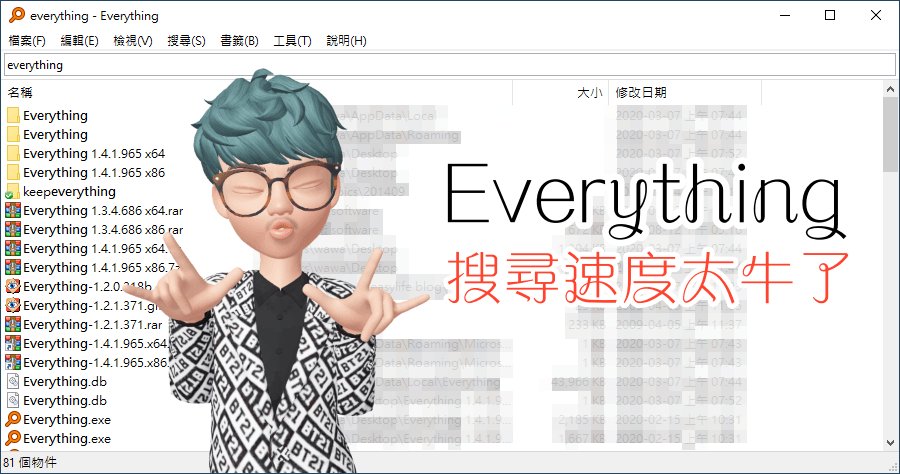
如果你平時的行為是「我知道檔名的一部分,我要在 1 秒內把它撈出來」,那麼這類工具是你首選的。它們不會慢慢去掃描你的硬碟,而是已經把路徑資訊做成索引。
最經典的首選莫過於 Everything。這款軟體在社群中知名度極高,核心優點就是「快」。只要你輸入關鍵字,它會瞬間從數萬個檔案中篩選出符合條件的結果。雖然它的介面非常簡約,但其背後的索引機制讓它成為許多專業人士的第一選擇。
不過,如果你是那種連軟體都不想安裝、或者是對系統資源極度敏感的人,或者想要更強調於實時性的體驗,Everything 1.4.1.965 檔案搜尋的速度極限在哪裡?試了就知道 的內容會讓你了解這類「硬派」工具在處理大容量磁碟時的優勢。
第二類:精準實作流(適合複雜條件、特定格式)
有時候,你需要的不是「快」,而是「精準」。例如你要找「所有的 PDF 文件」,或者「檔名包含『合約』且在 2024 年以後修改過的檔案」。這時就需要具備強大過濾功能的軟件。
對於追求細節的用戶,Lookeen Fee 搜尋檔案進階版,文字內容不該被錯過 的功能實質上解決了許多複雜篩選的需求。此外,如果你經常需要處理特定格式的專業文件,或是需要在多個驅動器之間快速切換範圍,選擇一個支援豐富過濾條件的工具會讓工作流更順暢。
第三類:內容深度挖掘(不只找檔名,還要找內文)
這是最容易踩到坑的地方。很多新手以為只要搜到檔案名稱就好,但事實上,我們常遇到這種情況:「我記得這份合約裡有一段關於『保固期限』的描述,但我沒記住文件名。」
一般的快速搜尋工具通常只抓「檔名」,如果你需要從 Word、PDF 或 Excel 內容中直接撈出特定關鍵字,就需要到專門處理全文檢索(Full-text search)的工具了。這類軟體會去索引檔案內的文字層級。如果你常有這種需求,FileSearchy 1.41 功能強大的快速搜尋工具,支援檔案內容搜尋 會是比一般工具更進階的選擇。
第四類:平衡派(無需預設索引,也能快到驚人)
有些人不喜歡為了「建立索引」而讓硬碟在背景一直跑、或是擔心隱私問題不想把檔案內容全部餵給資料庫。這時你需要的是能夠在沒有建立龐大索引基礎下,依然能比系統原生功能快速搜尋的工具。
這種軟體的工作原理通常是透過優化的查詢演算法來即時掃描路徑。如果你想要一種「不需要等待建置、動手就能用」的體驗,SwiftSearch 7.5.1 檔案快速搜尋,無建立索引速度依然很快 提供了一個很好的平衡點,能夠讓你在不同硬碟之間切換時都不會產生延遲感。
實戰建議:我該選哪一個?
面對這麼多選擇,你可以根據你的操作習慣來決定要裝哪一個:
- 如果你是「極簡主義者」或「重度專業用戶」:強烈建議直接裝上 Everything。它幾乎能滿足 90% 的找檔需求,而且它的速度快到讓你驚訝,會變成你電腦裡的必備元件。
- 如果你是「內容搜尋狂人」:你要找的不是文件本身,而是文件裡面的那個字,那麼建議選擇支援全文檢索的功能。這對律師、工程師或是研究人員來說非常實用。
- 如果你需要「精確過濾條件」:例如特定大小、日期或格式的複合篩選,則可以參考像 Wise JetSearch 4.1.4 檔案快速搜尋的新利器,找檔案也只是秒殺的小事! 這類具備豐富介面與過濾規則工具。
常見的坑與提醒
在更換這些第三方軟體時,有幾個細節建議你注意:
- 索引範圍(Index Scope):當你使用像 Everything 這種建立索引的工具時,記得檢查它是否包含你的外接硬碟或網路磁碟。有時候預設只抓 C 槽,導致你以為搜不到其實是沒加入範圍。
- 資源佔用:儘量選擇輕量化的程式。好的搜尋工具應該在背景保持靜態,只有在你輸入文字時才產生運算壓力,而不是讓 CPU 一直飆高。
- 避開「看起來很華麗」的陷阱:有些軟體外表設計得很精美,但其實只是包裝了原本功能就很弱的引擎。建議選擇已經在技術社群有長期口碑、穩定的工具即可。
總結來說,2026 年的電腦環境中,不再需要忍受緩慢的預設搜尋功能。只要根據你「找東西」的頻率與深度(是找檔名?還是找內容?),選對對應的工具,你的工作效率就能從「大海撈針」變成「精準定位」。