身為一個整天在硬碟裡翻找素材、整理影音檔的「檔案狂」,我最討厭的一件事就是:明明知道那個檔案就在這附近,卻因為系統預設的行為或是混亂的介面,讓我卡在點擊與滑鼠滾輪中。
到了 2026 年,雖然作業系統更新了許多便利功能,但很多時候我們需要的只是一個「純粹」且「高效」的檔案管理環境。這就是為什麼我一直在推廣 FOSS(Free and Open Source Software)開源軟體工具。這些工具通常拋棄了無謂的裝飾,專注於核心的效率,例如更靈活的多選、預覽功能,以及讓操作流不中斷的高效排版。
今天要跟大家聊的重點在於:如果你覺得現在用的檔案管理員太慢、不好用或是功能過多到讓人混淆,換成一個專門設計來處理「大量內容」的工具,真的能大幅提升工作產能。
為什麼我們需要超越預設的檔案管理器?
大多數人習慣用系統內建的軟體,但這往往會遇到幾個痛點:
- 選取邏輯不直覺:在成千上萬個縮圖中挑選特定幾張時,滑鼠點擊次數過多。
- 預覽功能不足:必須開啟檔案才能確認內容,造成不斷切換視窗的煩憂。
- 操作順暢度(Responsiveness):當資料夾內的檔案數量超過幾百個時,預設軟體常會出現卡頓或延遲載入。
採用 FOSS 類型的工具,優點在於這些開發者通常是極客或專業用戶,他們更偏好簡潔的介面與高度可自定義的功能。這不是要換掉你的作業系統,而是提供一個更強大的「導航儀」。
重點操作:讓找檔不再成為心力消耗
在實際切換到這些工具時,我建議從以下三個核心功能入手,這能讓你立刻感受到差異:
1. 進階多選與區塊篩選
很多開源檔案管理器支援「框選」或透過快捷鍵快速抓取特定範圍。如果你在處理攝影素材或者大量的工程圖檔,這種不需要一個個點選的功能非常重要。這也是為什麼我在處理大型專案時,更傾向於使用專門的傳輸管理工具來輔助流程,例如在確認檔案正確轉移後才進行最終分類。
2. 即時預覽與快速查看
好的 File Manager 工具通常會整合更好的快取機制。當你滑過一個 PDF 或圖片檔時,它應該能即時顯示縮圖或內容概要。這減少了我們為了確認「這是哪一份報告」而頻繁點擊檔案的動作。如果你在處理大量的 PDF 檔案時發現預覽功能不夠聰明,也可以搭配 Chat With PDF 超方便的免費 PDF 線上問答工具,輕鬆解決你對 PDF 內容所有疑問! 來快速確認重點內容。
3. 強大的全域搜尋與過濾
不要只是在子目錄裡一個個去翻。優秀的開源工具通常支援「包含隱藏檔案」或「區分大小寫」等細微設定,能讓你在處理重複命名或是複雜路徑時,瞬間抓到目標。
進階實作:結合專門工具優化你的工作流
有時候,一個優秀的 File Manager 只是第一步。當我們進入「大量資料移動」或「跨媒介傳輸」的階段時,真正的挑戰在於穩定性與速度。
為了確保在大規模搬移檔案時不會因為中斷而損壞,我通常會搭配幾個特定功能的輔助工具:
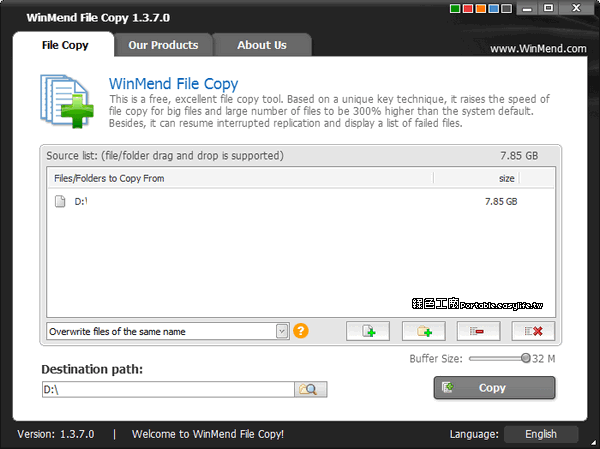
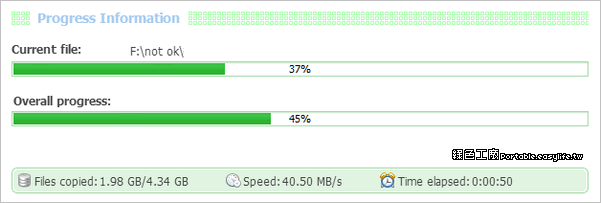
- 長距離/大容量拷貝:如果你的文件夾包含幾十 GB 的 4K 片段,建議配合專門的傳輸引擎來處理。例如使用 Fastcopy 5.11.2 最快的檔案拷貝工具 或像 WinMend File Copy 1.3.7 - 大檔與多檔的複製管理工具,它們能大幅降低因網路波動或硬碟反應不及導致的錯誤。
- 自動化命名分類:如果你苦惱於要把成百上千個檔案塞進不同資料夾。你可以利用 FileMover - 檔案批次管理輔助工具 來一鍵完成規則化的分發。
- 剪貼簿協同:在多視窗作業時,有時候我們需要記住好幾個路徑。善用一個穩定且具備編輯功能的剪貼簿管理工具(如 ClipAngel 2.21 剪貼簿監控管理工具,具備編輯功能)或強大的 Ditto 3.25.76.0 剪貼簿超能助手,可以讓你隨時呼叫之前複製過的檔案路徑,大幅減少手打網址的麻煩。
避坑指南:切換工具時要注意什麼?
雖然 FOSS 工具通常非常出色,但從「慣性」轉型到新系統時,仍有一些細節需要注意:
- 捷徑與熱鍵:新的檔案管理器可能不支援你習慣的系統預設快捷鍵。在切換初期,建議花一點時間去設定或是記住它專屬的快捷選單。
- 外掛支援:有些開源工具會提供擴充功能(Plugins),例如自動命名、圖片縮圖優化等。如果你是重度使用者,記得去查看有哪些插件可以幫你把常用的動作變得很簡單。
- 索引與掃描:當你第一次建立新資料夾時,某些高度強大的 File Manager 可能需要一點時間來建置快取。這不是軟體卡住,而是為了以後搜尋更快速而進行的初步優化,建議在大量的檔案初次導入後再執行大規模移動。
總結:找回掌控感的關鍵
我們追求更好的檔案管理工具,本質上是為了減少那些「瑣碎、重複且無意義」的操作。當你用上更懂你的 File Manager 時,你會發現原本以為很煩人的排版、移動與搜尋工作,其實可以透過精確的選取邏輯和穩定可靠的底層技術來完美解決。
如果你目前的檔案管理讓你感到焦慮或低效,這正是時候試試看那些經過社群驗證、功能純粹的開源選擇了。把複雜留給軟體處理,把效率留給你發揮。