如果你也有一台堆滿各種 PDF、Word 檔或是掃描過的技術文件的 Mac,那你一定懂這種痛苦:明明記得某個資訊就在那份報告裡,卻因為檔案太多、資料夾層級太深,就算用 Spotlight 搜尋,出來的結果往往只是文件名,根本無法精確定位到內容。
尤其是在處理專業工作、研究資料或是累積多年的個人收藏時,光靠系統內建的功能往往力有未逮。這就是為什麼我今天要推薦這個工具,DocFetcher。
為什麼 Mac 的預設搜尋對大數據來說不夠用?
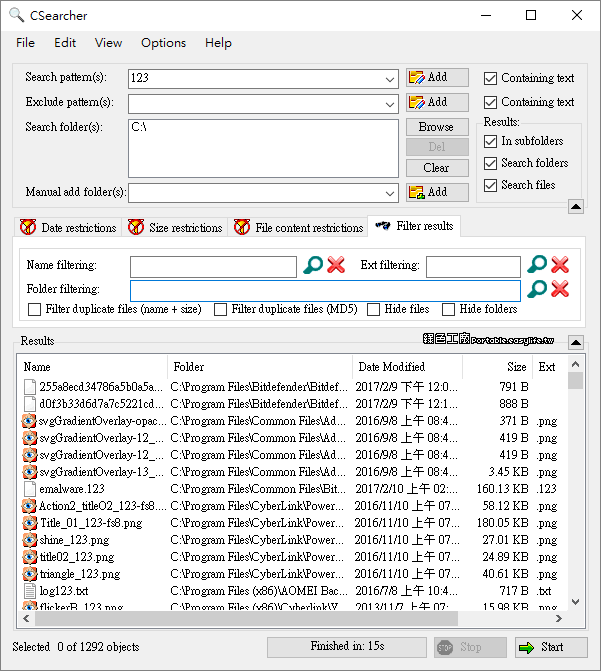
雖然 macOS 的 Spotlight 或 Finder 在一般使用上很方便,但它在「內容檢索」的精準度上,面對數千個檔案時往往會出現延遲或漏掉關鍵字的情況。如果你需要跨越不同格式(如 .doc, .pdf, .odt, .txt)去搜尋特定的句子或專有名詞,普通的搜尋框很難給你完美的結果。
DocFetcher 的核心邏輯與這類專業工具不同在於它會建立「索引」。簡單來說,它會先掃描你的硬碟,把所有檔案內容轉換成一個可快速檢索的資料庫。這樣當你輸入關鍵字時,它是在查詢資料庫而非即時去掃描硬碟磁碟區,速度與精準度會大幅提升。
DocFetcher 如何解決你的搜尋困境?
作為一個專門為文件內容設計的檢索工具,DocFetcher 在處理複雜需求時有幾個實質優點:
- 深層跨格式支援:它不只看檔名,而是深入讀取文件內部。不管是 Word 或是 PDF,只要裡面有文字,它都能抓到。
- 高效索引機制:一旦建立完成,無論你搜尋的範圍多大,反應速度都非常穩定。這對於擁有大量素材的內容創作者或工程師來說是救命的工具。
- 精確過濾功能:你可以針對特定路徑、特定的副檔名或者是特定的日期區間進行篩選,而不是在搜尋結果中大海撈針。
實戰教學:如何在 Mac 上佈署 DocFetcher
雖然 DocFetcher 起源於跨平台架構,但在 macOS 環境下運行時,它能提供非常穩健的穩定性。以下是從初次安裝到實際應用的核心步驟:
第一步:建立索引(最關鍵的一步)
啟動程式後,你首先要做的不是搜尋,而是「加入目錄」。在設定選單中,選擇你想被檢索的資料夾(例如:\"Documents\" 或專門的工作項目)。
在這個階段,建議先把範圍縮小到你真正需要的內容。如果你的硬碟空間很大且檔案雜亂,建立索引可能會花一點時間,但這是一次性的。一旦 Indexed 完成,之後的查詢就會快到不可思議。
第二步:設定搜尋過濾條件
在 DocFetcher 的介面中,你可以看到多個搜尋框。除了主關鍵字外,你還可以利用細項來過濾。例如,如果你知道你要找的是一個 PDF 檔,可以在過濾器中勾選僅顯示特定格式。這種「精準定位」的操作能大幅減少雜訊。
第三步:分析結果與內容高亮
當你輸入關鍵字後,DocFetcher 不只會顯示檔案清單,它還會在搜尋到的段落中做高亮處理。這讓你一眼就能看到該文件裡的哪一個句子符合你的需求,省去點開每一個檔案來確認的麻煩。
實務上的優化技巧與小撇步
在實際使用過程中,我有幾個心得分享給正在操作的你:
- 排除不需要的資料夾:如果在建立索引時,發現有些系統路徑或暫存資料夾(例如 Cache 或 Temp)一直被抓進來,你可以點選該目錄並取消檢索。這樣能保持你的搜尋結果清爽。
- 混合多種關鍵字:DocFetcher 支持邏輯運算式的概念。如果你想找「馬克編碼」但排除掉「舊版本」,可以在搜尋框透過特定語法進行組合,這對於處理複雜專案非常有用。
如果你覺得目前的工具在索引機制上還不夠符合你的需求,或者你更偏好純粹追求極速、不需要複雜內容分析的檢索,或許也可以考慮像 Hddb File Search 4.4.0 建立硬碟檔案資料庫,好用的快速搜尋工具 這樣的替代方案。
常見問題與坑位提醒\n
很多人在安裝或初次使用時會遇到「為什麼搜不到我的文件」這個問題。這通常有兩個原因:
- 索引尚未完成:如果你的資料庫很大,程式底部會顯示目前處理進度。請確保直到百分比到 100% 再開始操作。
- 掃描範圍不對:檢查你加入的目錄路徑是否正確。有時候因為 macOS 的權限設定(如 Full Disk Access),導致工具無法讀取特定資料夾,這時需要去系統設定中給予授權。
總結:讓你的硬碟變成「會回答問題」的倉庫
在 2026 年這個資訊爆炸的時代,我們真正需要的不是更大的儲存空間,而是能快速找到正確資訊的能力。DocFetcher 就是為此類需求而生的工具。它將大量的無序文件轉化成一個可供查詢的資料庫,讓你從漫長的點擊與滑動中解脫出來。
無論你是需要找回幾年前的報價單、特定技術手冊,還是跨越數百個專案的合約內容,建立一個完整的索引庫絕對是值得投資的時間。別再讓重要的資訊藏在層層資料夾裡,用 DocFetcher 把它們帶到你的眼前。