身為一個長期處理大量數位素材的人,我非常理解那種「明明記得有存這個檔,卻在資料夾裡翻了半天也找不到」的焦慮感。
很多時候,這不是因為你記錯檔名,而是 Windows 內建的搜尋機制太過保守或者是索引範圍沒設對。到了 2026 年,雖然硬體效能已經大幅提升,但 Windows 的原生搜尋在面對深層目錄或是大量重複檔名時,依然常讓使用者抓狂。今天我就來分享幾個實際操作的方法,幫你把那台原本難用的「檔案搜尋」重新調教到實用水準。
為什麼你的 Windows 搜尋會失效?
在動手調整之前,我們要先釐清一個觀念:Windows 的搜尋主要依賴於「索引(Indexing)」。簡單來說,系統會預先建立一張地圖,記錄哪些檔案在哪裡。但為了維持效能,預設情況下它可能不會去掃描某些特殊資料夾、系統目錄或是外接硬碟。
如果你發現某個檔案明明在 C 槽或 D 槽卻搜不到,通常有兩個原因:
- 索引範圍沒包含該路徑:你的檔案放在一個被排除在索引清單之外的角落。
- 搜尋引擎不夠強大:預設搜尋對「內容」或是「部分模糊字眼」的抓取能力有限,有時候需要更專業的工具來強制掃描硬碟物理位元。
第一步:優化 Windows 原生索引(最基礎但最重要)
如果你不想安裝任何第三方軟體,首先要做的就是把系統預設的搜尋範圍擴大。這對我們找尋「漏網之魚」很有幫助。
- 在開始選單輸入「控制台」,進入「索引選項」。
- 點擊下方的「進階」按鈕(可能需要管理員權限)。
- 在「檔案類型」分頁中,檢查你的文件類型(例如 .docx, .pdf, .jpg)是否被勾選。有時候系統預設會關閉某些特定副檔名的內容索引。
- 點擊「索引位置」,確保你常用的工作目錄、外接硬碟或網路磁碟機都在清單中。
完成這些設定後,建議重新建置索引(在進階選項中點選「重建」),這樣系統就會重新掃描一遍。這步驟雖然花點時間,但能大幅提升 Windows 內建搜尋的精準度。
進階戰術:用 FileSeek 進行深層強勢搜尋
如果你已經嘗試了官方設定,卻還是找不到那個特殊的工程圖檔或是舊的報價單,那代表你需要的不是「索引」,而是「即時掃描」。
這時候我推薦使用 FileSeek。與 Windows 內建功能不同,FileSeek 的邏輯是直接去讀取硬碟內容。它最大的優點在於:
- 支援關鍵字搜尋到檔案內容:如果你只記得文件裡有一段特定的文字或產品編號,但記不起檔名,FileSeek 可以直接抓出包含該片段的檔案。
- 快速過濾與分頁:它能迅速過濾掉系統產生的一堆無用暫存檔,讓你專注在真正的資料上。
當你面對雜亂的目錄結構時,FileSeek 能提供一種更直觀的介面,讓你在幾秒鐘內就把分散在各處的相關檔案彙整出來。這對於處理大型攝影素材或工程開發時常用的腳本檔非常實用。
解決存取與搬移問題:確保搜尋到的東西真的能動
有時候我們辛苦搜到了檔案,卻發現它所在的資料夾權限錯誤、或是移動到新位置時因為路徑過長而失敗。這就是為什麼在建立好健全的搜尋流程後,搭配穩定傳輸工具非常重要。
例如當你用 FileSeek 找到一批分散在不同硬碟的舊檔案,想要集中管理時,建議不要直接使用 Windows 原生的複製指令。我推薦使用 TeraCopy 3.9.2 檔案傳輸的專家級工具 來處理這些抓取到的成果。它在處理大量小檔案或大檔案轉移時,能提供更穩定的進度顯示與驗證機制,確保你「找到」的內容真的能被安全地「搬運」。
避免管理混亂:讓搜尋變簡單的預防措施
其實最好的搜尋技巧,是減少「要搜」的次數。當你的檔案越來越多時,建立良好的命名規則與管理邏輯非常重要。
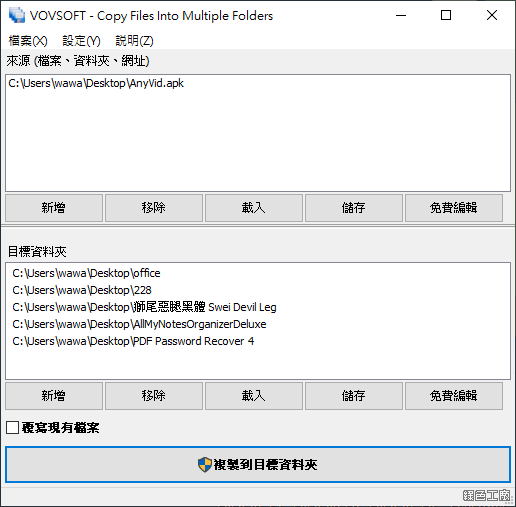
如果你的目的是為了區分不同專案的副本、或是備份特定版本的資料,可以考慮利用自動化工具來規劃空間。例如有些情況下,我們需要將同類型的資源批次分類到不同的目錄中,這時候 FileMover - 檔案批次管理輔助工具 能幫你省去手動拖曳與重新命名的麻煩,從源頭讓你的資料結構清晰,進而讓搜尋變得不再困難。
總結建議:建立你的「三層防禦」找檔策略
在 2026 年這個資訊爆炸的時代,我建議大家採用以下三層防禦來管理檔案:
- 第一層(基礎):定期檢查 Windows 的索引選項,確保常用資料夾都在預設搜尋範圍內。
- 第二層(進階):安裝 FileSeek 作為你的「搜救隊」,當你要找特定關鍵字或內容時,用它來進行強大的全硬碟掃描。
- 第三層(管理):透過 TeraCopy 等工具確保搜尋後的檔案搬移順暢,並配合合理的命名規範減少未來重複尋找的時間。
實踐這套邏輯後,你就不會再因為找不到那個重要的 PDF 或 Word 文檔而焦慮,你的工作流也會變得更流暢。只要把搜尋範圍定好、工具選對,不管是幾萬個檔案的資料庫還是隨機散落的備份區,都能在瞬間定位到你需要的目標。