身為一個習慣把東西塞在硬碟裡的人,最痛苦的就是「明明記得有存過,就是找不出來」的瞬間。尤其當你的資料庫累積到幾十 GB,甚至上百 GB時,Windows 內建的搜尋功能常常會卡很久才跑出結果,或是搜出來的東西根本不是你要的。
在 2026 年這個資訊爆炸的年代,我們需要一個更高效的方法。這時候就必須祭出硬體老手最愛的工具:Everything。它不僅是比 Windows 原生搜尋快上百倍,還能透過簡單的語法組合,讓你精準鎖定特定日期修改過、或者是特定格式的檔案。
為什麼你的 Windows 搜尋總是沒效率?
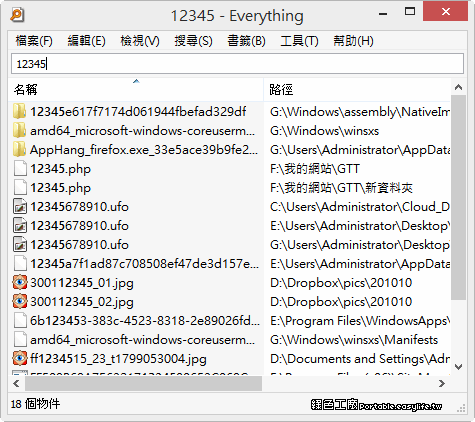
很多人用 Windows 預設功能搜尋時,常常遇到三個問題:
- 速度太慢:系統在掃描整個磁碟時會消耗資源,導致搜尋過程卡頓。
- 過濾條件模糊:你只想找「上個月存的 JPG」,但它卻把三年前的舊圖也一起抓出來。
- 關鍵字衝突:搜尋「報告」可能會跳出包含這個詞的檔案,但也可能跳出名稱裡有「報」字的其他文件。
要解決這些問題,最快的方法就是建立一個高品質的索引。這正是 Everything 1.4.1.965 檔案搜尋的速度極限在哪裡?試了就知道 所提到的重點:透過預先建置好的索引,讓每一次輸入都等於瞬間呈現結果。
使用 Everything 精準篩選日期與格式
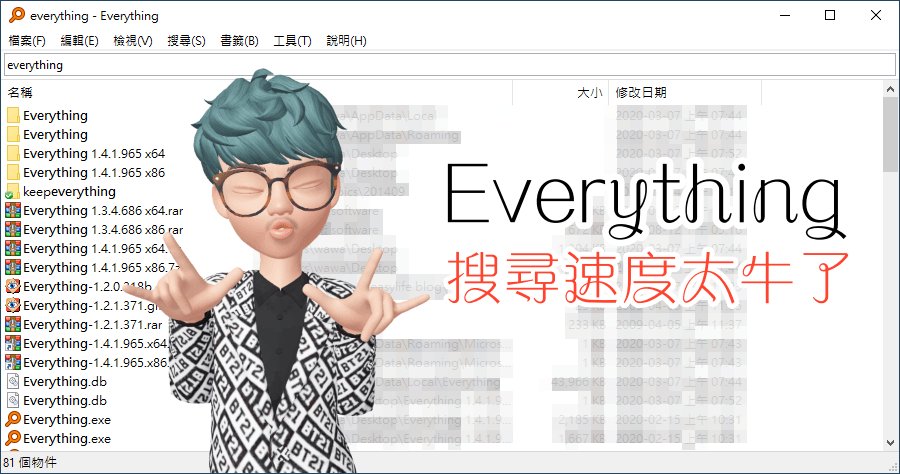
很多人拿到 Everything 只是把它當成一個「快一點的搜尋框」,其實它最強大的功能在於它的「過濾語法」。如果你能掌握這套邏輯,你就不需要再慢慢去點擊資料夾。
1. 指定檔案類型(副檔名)
如果你知道你要找的是圖片或影片,但不想看到一大堆 .txt 或 .exe,你可以直接在搜尋框輸入:
*.jpg(找所有 JPG 格式)*.mp4;*.mkv(同時找兩種常見的影片格式)*.pdf;*.docx(找合約或文件相關檔案)
2. 加上日期限制(這才是高手核心)
這是最實用的技巧。我們常會說「那是上個月處理的案子」或是「那個照片是兩年前拍的」。在 Everything 中,你可以直接用 dm: (date modified) 來區分修改日期:
*.jpg dm:2025(搜尋 2025 年這一年內修改過的 JPG 照片)*.pdf dm:20260101..20260331(精確鎖定 2026 年前三個月的 PDF 文件)*.jpg dm:y2025(搜尋 2025 年份的 JPG,語法更簡潔一些)
3. 組合條件的魔術:空格就是「與」
當你把日期、類型、關鍵字結合在一起時,威力就爆發了。例如你要找的是「在 2026 年第一季製作、且是 JPG 格式、且檔案名稱包含『合約』兩個字的圖片」,指令寫成:*.jpg dm:y2026 合約
這樣系統就會自動過濾掉所有非 JPG 的內容,並篩選出近期才修改過的資料。
進階技巧:快速處理與管理
有時候你找出的結果太多了,或者你要從不同類型的檔案中撈出特定的東西。Everything 有些隱藏功能可以讓你的操作流程更順暢:
- 區分範圍:如果你只想在 D 槽裡面搜尋,可以用
D: *.jpg,這樣就不會跑去掃描到其他硬碟的內容。 - 排除特定資料夾:有時候系統暫存檔或暫時檔案會干擾搜尋結果,你可以用
-來排除。例如*.png -C:\Windows\就能把系統資料夾過來屏蔽掉。
當你習慣了這種邏輯後,你會發現其實不需要去一個一個點進去資料夾找東西。如果你是那種會同時處理大量檔案、甚至需要偵測內容的進階用戶,有時候搭配 FileSearchy 1.41 功能強大的快速搜尋工具 來進行內容篩選,也能補足索引型搜尋在內文辨識上的不足。
常見困擾:如果檔案還是找不出來?
有些使用者反應「為什麼明明在硬碟裡,但在 Everything 裡搜不到?」這通常有兩個原因:
- 索引尚未建立完成:如果是剛裝好軟體或剛插上新硬碟,需要一點時間跑完初始掃描。
- 隱藏屬性問題:有些系統暫存檔被設為「隱藏」,預設情況下搜尋工具可能不會抓到。在 Everything 的設定中,你可以勾選包含隱藏檔案在索引範圍內。
總結給您的操作建議
如果你現在還是在用 Windows 原生的搜尋框慢慢等它轉圈圈,建議趕快切換到 Everything 並養成「語法組合」的習慣。
- 先確定類型:想找照片就加
*.jpg或*.png。 - 再限制時間:根據近期工作經驗加上
dm:y2026等日期指令。 - 最後加關鍵字:把特定的專案名稱或客戶名稱放進去。
透過這套「類型 + 日期 + 關鍵字」的三段式組合,不管是幾萬張照片還是幾萬個程式檔,你都能在不到一秒的時間內精準定位到目標。別再讓你的時間浪費在點開資料夾、一層層往下找的重複動作上了!