身為一個每天跟著大量數據和素材工作的創作者或工程師,最痛苦的事情不是處理工作量大,而是「明明記得有存這個檔案,卻就是找不到」。
在 Windows 系統中,尤其是隨著硬碟容量越來越大、文件存放路徑變得越複雜(像是各種專案資料夾深埋在三四層子目錄裡),傳統的點擊進入各個資料夾去搜尋,效率已經低到讓人崩潰。很多人習慣用內建的檔案總管搜尋框,但你可能不知道,預設狀況下的回應速度往往讓你等不到結果就想按掉。
這篇文章不只教你如何快速找到目標,更會分享幾個實用的觀念與工具,讓你在 2026 年的作業環境中,能瞬間定位到需要的程式或文件。
Windows 內建搜尋功能的「隱藏進階法」
很多人覺得 Windows 原生的搜尋功能不好用,其實是因為大多數人只用了最基本的功能。如果你經常需要透過關鍵字找檔案,建議先做這兩個動作:
1. 修改索引選項(Index Options)
預設情況下,Windows 有時只會去索引特定資料夾(例如「文件」或「圖片」)。如果你發現某些外接硬碟或是特定的工作專案資料夾搜不到內容,是因為它們沒被加入索引範圍。你可以到「設定」>「隱私權與安全性」>「搜尋 Windows」,確認你的常用路徑是否在被索引的範圍內。
2. 使用萬用字元與篩選指令
如果你不想安裝任何軟體,可以在檔案總管的搜尋框中加入特定的關鍵詞語法。例如:
*.pdf:只顯示所有的 PDF 檔。kind:image:過濾出所有圖片格式(這在找照片時非常有用)。size:large或size:gigantic:如果你是想找那些動態資源很大的影片或安裝包,直接用尺寸縮小搜尋範圍,會比盲目搜檔名快很多。
強烈推薦的快速搜尋工具:從慢到快的跨度
當你發現內建功能還是不夠靈活時(例如你想同時比對檔案內容或是需要即時回傳結果),就需要外掛工具來補位。在 2026 年這個節點,我最推薦的依然是那些能提供「實時索引」或「非索引式瞬間掃描」的軟體。
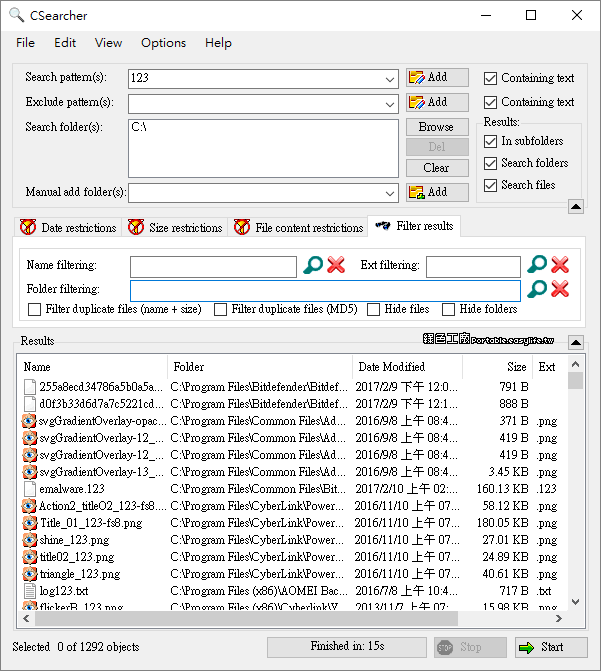
快速回應的首選:CSearcher
很多時候我們只是想找一個特定的工具,或者是一個很久以前下載的安裝包。一般的搜尋引擎會跑幾秒鐘甚至更久在處理請求,但有些專門優化的工具可以做到幾乎與輸入同步顯示結果。例如 CSearcher 1.4.2.0 這類型的工具,它的邏輯是不依賴於 Windows 那種龐大的系統索引資料庫,而是透過優化的演算法直接掃描目錄。這對於那些我們經常變動、不需要一直被系統紀錄的臨時檔案或是特定的工作專案,能提供極致的即時反應。
語意與關鍵字搜尋
有時候我們會忘記檔名,只記得內容裡包含什麼。在這種情況下,利用支持內容掃描的工具會非常強大。雖然這會消耗一點硬體資源來建置索引,但一旦建立完成,不管你記得的是檔名、還是裡面的一段文字,它都能幫你抓出來。
實戰技巧:如何整理讓「找檔案」變簡單?
除了工具的加持,好的文件管理習慣也是一種高效的「搜尋」。與其花時間去學複雜的指令,不如從根本上改變你的檔案存取邏輯:
使用統一的命名規範
這聽起來很老套,但在 2026 年還是一項核心技巧。建議在檔名中加入日期、專案代號或版本號。例如 2025_客戶A_提案稿_v01.pdf,這樣當你在工具中輸入「客戶A」或「提案」時,相關的文件就會集體跳出來。
定期清理不必要的臨時檔案
有時候找不到東西是因為它根本不在那裡,或者被暫存檔混淆了。定期使用系統清理工具或是手動刪除沒用的 .tmp 檔案、下載過的安裝包(.exe 或 .msi),能讓你的搜尋結果更精準。如果你發現某個路徑一直出現一些雜亂的過時文件,建議直接移動到備份區或刪除,不要讓它們污染你的搜尋空間。
使用快速導航工具(如桌面快捷鍵)
有些常用的程式或是特定資料夾,其實不一定要「搜尋」。你可以將這些路徑加入到選單中,或者在作業系統中設置常用的捷徑。如果你是為了快速啟動某個特定的工作環境,使用一個專門的發送指令工具或導航面板會比從檔案總管找出來快上幾倍。
結語:選擇最適合你的武器
提升搜尋效率的核心在於「縮小範圍」。當你真的需要到要去翻遍整個硬碟時,那是基礎搜尋;但如果你是希望在打字的一瞬間就看到你要的那個檔案,那麼導入如 CSearcher 這種專門優化檢索邏輯的工具就是目前最切實、也最省時的做法。
我們不需要去強迫大腦記住每一個複雜的路徑,而是要建立一套讓系統能理解你的意圖機制。不管是優化內建搜尋參數,還是引入高效的第三方軟體輔助,目標只有一個:把原本浪費在「找東西」的時間,全部省下來去做更有價值的事。