如果你跟我一樣,是從 Windows XP 或 XP 時代長大的人,一定對那個年代的「資料夾搜尋」有一種複雜的情感。那時候我們在電腦裡找東西,往往是靠著記住路徑或是點進去一個個資料夾看。
隨著硬碟容量從幾百 MB 變成現在幾 TB 的常見規格,原本簡單的實體操作變成了痛苦的苦差。很多老用戶在習慣了 Windows XP 或早期 Windows 系列時簡潔(雖然笨拙)的介面後,轉到近年的系統版本,反而覺得現代的搜尋框好像變得更難用、或是搜不到想要的檔案。
今天我們不聊懷舊情懷,而是從技術角度來解析:為什麼當年那種簡單的「名稱比對」在現在的大容量硬體環境下失效了?以及如果你現在還在為找不到藏在深層目錄的檔案而頭痛,有哪些實質的方法可以解決。
為什麼 Windows 的搜尋功能會讓人感到挫折?
很多人可能會覺得是系統壞了,或是索引沒建好。其實問題出在「索引機制」與「預設篩選條件」。
在 XP 時代,硬碟空間小,大部分的檔案都放在桌面或特定的常用目錄。現在的情況是:
- 隱藏檔與系統保護:為了安全,現代系統會自動過濾掉很多系統級別的屬性。
- 網路磁碟掛載:如果你的檔案在 NAS 或外接硬盤上,預設情況下 Windows 索引通常不會包含這些路徑。
- 重複命名現象:現在我們常下載一些帶有複雜編碼、特殊符號或是長串雜湊值的檔案。傳統的單純文字比對(例如只輸入「報告」)在幾萬個檔案中產生的結果,往往會讓你找到一大堆不相關的東西。
最讓人抓狂的是,有時候你明明知道檔名裡有某個關鍵字,但在搜尋框輸入後,系統卻完全沒反應。這通常是因為 Windows 預設只索引「一般資料夾」,而不去掃描那些被定義為系統快取或臨時使用的目錄。
解決方法一:優化內建的索引選項

如果你不想安裝任何第三方工具,第一步是檢查你的 Windows 是否真的在「監聽」你需要的那個位置。這是在處理大量檔案時最基礎的設定。
- 開啟控制台中的「索引選項」。
- 點擊「進階」,找到「包含檔案類型」的區塊。
- 確認你想搜尋的副檔名(例如 .pdf, .jpg, .zip)是否在允許清單中。
- 在「包括的資料夾」中,手動加入你常用的工作目錄或外接硬碟掛載點。
透過這些設定,你可以讓系統更精準地知道哪些地方需要被建立索引。這能大幅提升你在檔案總管搜尋框輸入關鍵字時的回應速度與準確度。
解決方法二:當你只需要「找內容」而非「找檔名」

這是很多從舊系統轉過來的使用者最常遇到的痛點。在 XP 時代,我們有時候是記得文件裡有一段特定的文字(例如某個專案代號、某人的電話),但記不住那個檔案到底叫什麼名字。
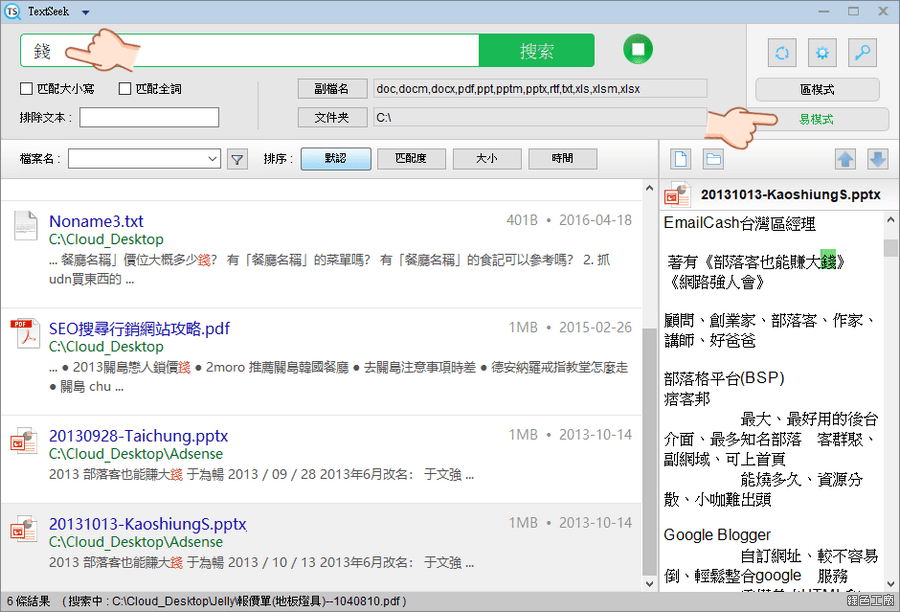
預設的 Windows 搜尋功能對「文件內容」的索引支援並不完美,尤其是在面對 PDF 或複雜格式的文書時。如果你經常需要透過關鍵字去定位文件的內容,而不是單純比對檔名,那麼傳統的工具可能更實用。例如針對特定型態的文件進行深層內容檢索,可以參考 限時免費 TextSeek 2.7 文件檔案內容搜尋工具(Windows、Mac) 的做法,這類專門優化內部文字索引的工具,能解決很多內建功能查不到內容的問題。
解決方法三:使用更強大的 Command Line 或指令
如果你是極致效率派,或者你正在處理那些被系統排除掉、或者是大量雜亂的文件庫,有時候跳過圖形介面(GUI)直接用指令來搜尋才是最快的方法。
在 Windows 環境下,我們可以使用 where 指令或稍微複雜一點的 findstr。例如,如果你想在當前目錄及其子目錄中找出所有包含特定字詞的檔案內容:
`findstr /s /i