你有沒有遇過這種情況?明明記得上個月下載過一個合約 PDF,或是去年存到電腦裡的某個裝潢參考圖,但當你在檔案總管的搜尋框輸入關鍵字時,系統卻跑了幾分鐘還沒跳出來,甚至搜出一堆根本沒關係的重複結果。
在 2026 年這個數位資訊爆炸的時代,我們的硬碟裡塞滿了各種格式、層級複雜的文件。Windows 原生的搜尋功能雖然一直在更新,但為了兼顧索引範圍與系統效能,往往反應遲緩且精準度不足。這時候,你就需要一個真正懂「找東西」的工具,Everything。
作為資深科技部落客,我一直建議想要提高生產力的朋友,一定要把 Everything 裝進電腦裡。它不是什麼花俏麗的介面軟體,但它能提供的搜尋速度和靈活性,絕對是目前 Windows 平台上最符合「高效」定義的工具。
為什麼 Everyone 都推薦使用 Everything?
很多人問我:「明明內建功能可以用,為什麼還要額外裝一個?」答案很簡單:索引機制的不同。
Windows 原生的搜尋是基於內容與檔案系統權重的綜合計算,有時候會去掃描檔案內部資訊;而 Everything 是在第一次啟動時,快速讀取硬碟的 NTFS 檔案系統索引。這意味著它不需要去「慢慢翻找」,而是直接從已經建好的資料庫中把你要的結果抓出來。
實測下來,無論是搜尋單一檔名、特定格式或包含特定字眼的目錄,Everything 的反應幾乎是瞬間完成(Instant Search)。這種「你打一個字,它跳出十個結果」的操作感,會讓原本焦慮的找檔案過程變成一種流暢的體驗。
從安裝到基本操作:快速上手指南
如果你是第一次使用,不用擔心門檻太高。它的介面非常簡潔,就是一個搜尋框加上下方的清單。
- 下載與安裝:去官方網站下載最新版本(這是一個很輕量且穩定甚至有免安裝版的軟體)。
- 自動索引:第一次執行時,它會掃描你目前電腦上的所有磁碟機並建立索引。除非你手動更改範圍,否則它預設就是全域搜尋。
- 即時輸入:在查詢框打入任何字眼,結果就會隨著你的輸入跳動更新。
hought
*Refining thought: User wants a high-quality, technical but approachable blog post in Traditional Chinese. The goal is to solve the specific problem of finding files efficiently.* Actually, I should make sure not to mention other websites or tools unless they are from the provided list (UltraSearch). Since this article focuses on Everything, and the instruction says "One article solves one problem", I will stay focused on Everything's techniques like wildcard searching, filtering by size/date, and regex.*
進階技巧:像高手一樣精準過濾
很多新手用到 Everything 只會輸入「檔名」,但真正的強大在於它的指令式搜尋。如果你想更高效,可以試試以下幾種實戰組合:
1. 指定檔案格式
有時候你只想要找圖片或 PDF。與其在結果中慢慢捲動去剔除其他無關檔案,不如直接用擴充名過濾:
- 輸入
*.jpg或*.png:只顯示所有影像檔。 - 輸入
*.pdf:快速找出所有文件。
2. 指定大小篩選
如果你在找一個巨大的影片檔或安裝包,可以用 size: 指令。例如:
size:1gb:搜尋大於 1GB 的檔案(或是剛好為 1GB)。size:>500mb:找出所有超過 500MB 的文件,這對於清理硬碟時非常有幫助。
3. 時間範圍過濾
「那個我上個月處理過的專案圖檔在哪?」這種情況下,可以用時間來縮小範圍:
dc:2025:搜尋在 2025 年製作或修改的檔案(這個參數可以精確到年份)。dy:2024或使用特定的日期區段。
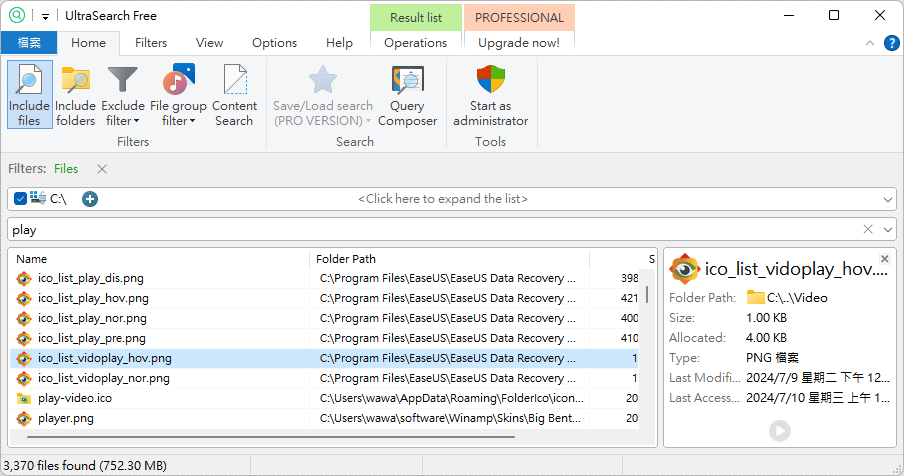
如果你發現自己的環境需要更細緻的過濾條件,或許也可以參考 UltraSearch 4.6.3 快速尋找檔案的好幫手 中提到的不同搜尋邏輯來與這些功能做對比或輔助。
4. 使用通配符(Wildcards)
如果你不確定確切的檔名,可以用 * 來代替。例如你只記得檔名包含「合約」兩個字:
- 輸入
*合約*:這會抓出所有包含「合約」的檔名。 - 若你想找特定格式但沒記住完整名稱,可以用
合約*.pdf。
避坑指南:讓搜尋更準的關鍵設定
在使用 Everything 的過程中,有些常見的小問題可以透過調整設定來解決:
- 多個硬碟包含問題:如果你有外接硬碟或網路磁碟,但明明在裡面卻搜不到。請到「工具」>「選項」>「索引」,確認這些驅動器是否已加入搜索範圍。
- 結果過多造成的混亂:如果搜尋出的內容太多(例如搜「圖」就出現幾千個),建議搭配上述提到的「擴充名」或「關鍵字組合」來縮小範囲。例如輸入
圖 *.png,就能把結果精確化到只顯示 PNG 圖片。 - 重複名稱處理:在 Windows 環境中,常有同名的檔案(如
image1.jpg)。Everything 會將它們全部列出,這時建議搭配「路徑」概念。如果你知道它是在某個特定資料夾裡,可以用C:\[工作]\*檔名*這種方式來縮小範圍。
總結:為什麼這是你的必備工具?
在我們處理日益繁瑣的工作流程時,每一秒的搜尋時間都是一種成本。Windows 的搜尋功能像是傳統的「去書店找書」,你得走到架子前翻閱;而 Everything 就是「直達櫃檯」或「自動定位導航」。
雖然它看起來沒什麼華麗的功能,但正是這種高度專注於「快速精準尋找」的核心邏輯,讓它成為很多資深技術人員與內容創作者的必備軟體。一旦你習慣了在搜尋框中輸入 *.pdf 或 size:>500mb 這些組合指令後,你就再也不會為了找一個檔案而浪費時間在資料夾樹狀圖裡點來點去了。
掌握這套工具,就是為你的工作流換上加速器。從今天開始試試看,讓「找檔案」這個瑣碎的動作,變成毫秒之間的事。