如果你曾經為了找一張幾年前下載的圖片、一份沒存好檔名的 PDF 報告,而在 Windows 檔案總管裡狂輸入關鍵字,然後眼睜睜看著那條進度條慢吞吞跑動,甚至最後什麼都搜不出來,那你一定懂這種「找不到東西」的挫折感。
很多人在抱怨 Windows 11 搜尋功能不好用,其實是因為系統內建的索引機制為了兼顧多種用途,往往無法提供我們需要的即時性。尤其當你的硬碟容量達到數 TB,或者檔案數量上萬時,原本預設的搜尋方式就顯得力不從心。在 2026 年的現在,想要快、要準,其實有更專業的作法。
第一道防線:用 Everything 取代傳統搜尋
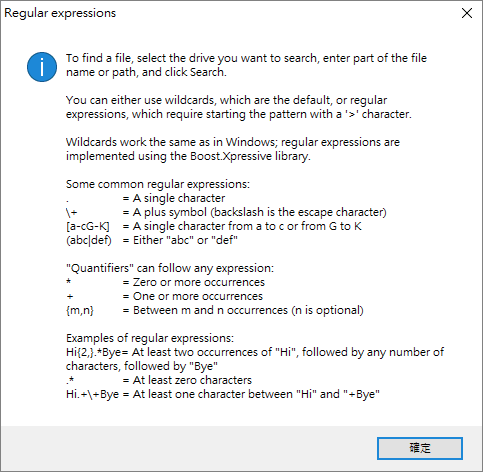
如果你追求的是「輸入關鍵字,瞬間出現結果」,那麼 Everything 是目前的業界標竿。很多資深用戶(甚至是早期從 Win7 時代就習慣高效作業的人)都會首選這個工具。
為什麼它這麼強?因為它在安裝時會建立一個硬碟索引資料庫。與 Windows 原生搜尋不同的是,Everything 的查詢幾乎是即時的,你每輸入一個字母,結果就會同步跳出來。這對我們找「檔名」來說是極致的體驗。
實際操作建議:
- 安裝後的基本操作:打開程式後,直接在搜尋框輸入檔案名稱的一部分即可。例如你想找一張貓的圖片,輸入「cat」或「照片」,它會比 Windows 原生速度快上百倍。
- 利用語法過濾(這才是高手用法):
- 篩選大小:如果你記得那個影片很大,可以用 size:>500mb;或是找特定範圍的檔案,用 size:10m..50m。這能幫你在搜尋結果中排除掉一堆沒用的超小型圖標或大文件。
- 篩選格式:輸入 *.pdf 或 *.jpg 來限定副檔名,避免被同名的其他型式檔案干擾。
- 組合指令:你可以同時下達多個條件。例如 *.mp4 size:>1gb,這句話的意思就是「幫我找出所有超過 1GB 的影片」,精準度瞬間飆升。
如果你想體驗這種極速搜尋的快感,可以參考 Everything 1.4.1.965 檔案搜尋的速度極限在哪裡?試了就知道 的詳細介紹,它會告訴你這款工具在處理大量數據時的強大優勢。
進階需求:當你要找的是「內容」而非「檔名」
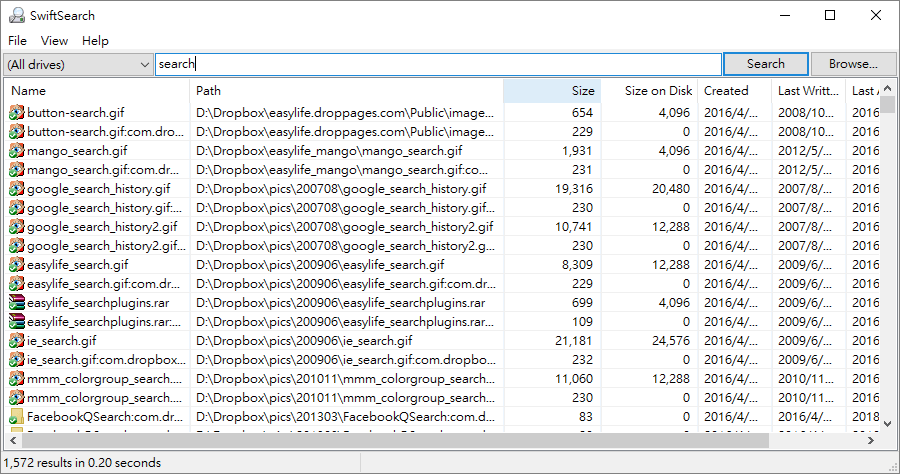
這是很多人常遇到的坑:我記得那份報告裡有提到「採購合約」這個詞,但我不知道那個檔案叫什麼名字。這種情況下,Everything 或普通的搜尋框就力有不足了,因為它們主要是在搜「名稱」。
如果你需要針對文件內容進行檢索(例如在 Word、PDF 或 TXT 裡找關鍵字),有幾種實用的解決方案:
- 專業內容搜尋工具:有些軟體專門處理這種需求,它能索引到檔案內部的文字。如果你不想要安裝複雜的環境,但又需要強大的內容過濾功能,可以考慮 FileSearchy 1.41 功能強大的快速搜尋工具,支援檔案內容搜尋 的做法。
- 特殊關鍵字定位:如果你使用的是某些特定格式(如純文字或某些特定的標記檔),有時候利用指令精確縮小範圍,會比在網頁上亂找快得多。
關於 Google 與雲端搜尋的誤區
有些網友會問:「我可以用 Google 搜尋我的硬碟嗎?」或者「Google 能幫我找特定日期的文件嗎?」。
事實上,除非你的檔案是上傳到 Google Drive 或 Google Workspace,否則普通的 Google 網頁搜尋無法直接串接你的本地硬體。不過,如果你在處理大量的線上資料,或是要在特定的網路環境中篩選日期,建議還是依賴高效的本地工具來先過濾出你要的文件,再進行後續的內容比對。
給 Windows 用戶的最後幾點實用小撇步
即使你不想安裝額外的軟體,在目前的 Windows 系統中,仍有幾個關鍵技巧可以讓你的搜尋效率提升:
- 使用特殊算子:在檔案總管搜尋框輸入
kind:image或datemodified:today。這雖然還是靠系統解析,但比起單純打「圖片」或「今天」,語法化的輸入能過濾掉更多雜訊。 - Pin 常用路徑:不要總是從「此電腦」開始搜尋。如果你知道檔案大概在哪個資料夾(例如「工作」、「影音」),直接進入該目錄再搜尋,系統的反應速度會大幅提升。
總結:建立你的個人找檔戰術
我們不需要為了多個功能去強求一堆軟體。目前的最佳實踐建議是:
- 追求極速、根據名稱搜:首選 Everything(或相似的索引型工具)。
- 需要翻查文件內部內容:搭配支援內容檢索的功能性套件。
- 日常瑣碎搜尋:利用 Windows 內建語法來過濾大小與日期。
掌握了這些技巧,你的電腦就不再是一個亂糟糟的黑盒子,而是一個能隨時把關鍵資料遞到你面前的得力助手。在 2026 年的這個時代,效率就是核心,別讓「找檔案」這件小事,消耗掉你大量的專注力。