身為一個每天都要跟著大量資料打交道的「數位工作者」,相信你一定遇過這種狀況:明明記得有一份報價單或是一張重要的設計圖在電腦裡,但不管是翻遍整個資料夾、還是用 Windows 內建的搜尋功能,結果往往是轉圈圈很久才出現(甚至根本搜不到),最後只好一個個資料夾手動點開來看。
在 2026 年這個資訊爆炸的時代,我們需要的不是一個「能查到」的工具,而是能讓你用上一秒就找到對方的「神速」工具。而這就是為什麼我一直推薦 Everything 給所有 Windows 使用者。它不只是個搜尋軟體,它是很多資強人、攝影師甚至工程師桌面上必備的隱藏神器。
為什麼 Everything 能比內建功能快到驚人的程度?

很多人可能會疑惑:為什麼它的速度可以快到讓你驚訝?這跟它的技術原理有關。Windows 原生的檔案總管在搜尋時,往往需要去掃描索引或即時讀取磁碟內容;而 Everything 在你第一次安裝並建立索引時,會把硬碟中所有檔案的名稱、路徑資料快速掃入自己的資料庫。
簡單來說,它不是在「找」檔案,而是在你輸入關鍵字時,直接從已經建好的數據庫裡「對比」。這種做法讓搜尋幾乎是瞬間完成,無論你的硬碟容量是 500GB 還是 20TB 的 NAS 掛載空間,反應速度幾乎沒有延遲。
從基本操作到進階指令:把搜尋威力發揮到極致
很多人第一次打開 Everything 時,可能只把它當作一個「快速輸入框」來用。但這其實只是它 10% 的功能。要真正稱得上是神器,我們得學會利用它的「篩選語法」。
1. 精確過濾格式與關鍵字
如果你在找一張特定的照片,而不是搜尋到所有帶有「產品」字眼的 Word 文件,你可以使用 * 或直接指定擴充檔名。
例如:報告 *.pdf 或者 圖片 .jpg。
2. 使用萬用字元與邏輯運算子
這是很多新手會忽略的強大功能。如果你不確定檔案名稱的完整寫法,或者是中間夾雜了空格或特殊符號,可以利用這些技巧:
- 星號 (
*):這就是所謂的萬用字元。例如搜尋*報告*,就會找出所有包含「報」與「告」兩個字的檔案。 - 加號 (
+) 與 減號 (-):這是最實用的篩選法。如果你想找 PDF 但不想看到 Word 文件,可以輸入文件 + .pdf - .docx。這能大幅縮減搜尋結果的雜訊。
3. 精確範圍與特定路徑
有時候你的電腦裡有很多同名的「備份」資料夾,為了避免搜尋到錯誤的內容,你可以直接在語法中加入路徑。例如:D:\工作目錄 \設計稿 * logo。這樣 Eventhing 就只會從 D 槽指定的資料夾內搜尋符合條件的東西。
進階實務操作:處理大量檔案與自動化管理

當你面對大量的硬碟內容時,有時候我們需要的不是「看見」它,而是「處理」它。很多人因為需要快速搬移或重新分類數百個零散的檔案,會到時候才去研究一些繁瑣的指令。
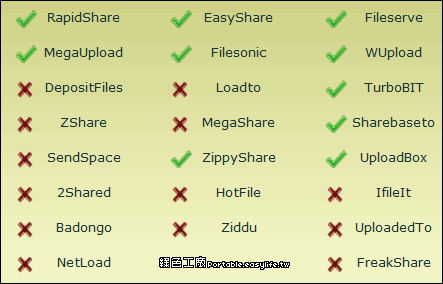
但在實務操作中,如果你發現這些檔案分布在多個不同的雲端空間或分佈式的網路磁碟中,我們在整理資料時可以參考 Share2Many - 免法空間分mul,一次上傳檔案到多個免費空間,還支援多檔傳輸! 來優化你的備份策略。而一旦這些檔案都整合在本地端的硬碟中,Everything 的強項就體現出來了:快速定位與批次處理。
你可以透過 Everything 的搜尋框輸入特定的指令後,直接全選(Ctrl+A)找到的結果,然後用複製或移動的功能進行操作。比起在 Windows 檔案總管一個一個點進去,這能節省大量的體力。
常見坑洞與優化建議
在使用 Everything 的過程中,有幾個細節新手可能會卡關:
- 網路磁碟掛載問題:如果你的硬碟是透過 NAS 掛載到電腦上的,預設情況下 Everything 可能不會自動建立這些路徑的索引。這時你需要進入「選項」裡手動新增並設定索引。不過要注意,網速不穩的網路磁碟建議不要頻繁進行全量掃描。
- 排除系統垃圾:雖然 Everything 搜得快,但如果你不加任何過濾條件就直接搜尋一個簡單的單字(例如「資料」),結果可能會噴出幾千個 систем檔案。為了提高效率,我個人習慣在常用術語前加上限定符號。
- 更新頻率:對於經常變動的文件目錄,Everything 基本上能即時偵測到新建立或刪除的檔案,但如果你是在處理數萬張圖片生成的瞬間,建議稍微給予系統一點處理時間。
總結:為什麼這才是你的主力工具?
我們不需要一個華麗的介面來炫耀功能。對於搜尋檔案這個核心需求來說,簡單、快速、精確就是硬實力。Everything 給予了我們一個極致簡約的輸入框,但背後撐起的是強大的索引引擎與語法邏輯。
從 2026 年的視角來看,隨著我們處理的資料量越來越龐大(例如 8K 片源、大量開發原始碼或多個備份副本),一個能讓你用不到一秒就定位目標的工具,絕對是提升工作效率的第一步。把 Everything 加入你的工具箱,你會發現以後再也不用在那些「搜尋不到」的圈圈中浪費時間了。
如果你現在正為了找不見的檔案而焦頭爛額,不妨從換掉預設的系統搜尋開始做起。