如果你曾經為了找一個「三年前下載的、檔名只記得一點點、或是沒記住路徑」的 PDF 或影片,而在 Windows 內建的檔案總管裡輸入關鍵字後,眼睜睜看著那條進度條跑了幾分鐘甚至卡住,那你一定懂這種焦躁。
很多人會覺得是電腦效能不夠,或是硬碟太大搜尋太慢。但在我這幾年的實務經驗中,問題往往在於 Windows 預設的索引機制(Indexing)並不總是針對每一個資料夾進行即時掃描。當我們要快速找檔案時,我們需要的不是「耐心等待系統慢慢爬行」,而是「精準地去抓取目標」。
現在是 2026 年了,面對容量更大的 NVMe SSD 或是在多重磁碟掛載的環境下,我們需要更強大的工具來取代傳統那種慢吞吞的搜尋邏輯。這篇文章要分享的不是一堆華麗的介面,而是實戰中真正能幫你把檔案「抓出來」的幾種解決方案。
為什麼內建檔案總管有時候會讓你抓狂?
雖然現代 Windows 有加入一些篩選器(Filters),讓你可以用大小、日期或類型來縮減範圍,但它最大的痛點在於:搜尋邏輯的延遲。為了節省系統資源,Windows 通常只對「常用資料夾」建立索引。如果你把檔案放在外接硬碟、特定的工作目錄或是自定義的深度目錄中,內建搜查往往會變成一種「盲目掃描」。
此外,對於我們這種經常處理大量重複命名檔(例如 設計稿_v1.jpg、設計稿_final_真正最後版.jpg)的使用者來說,內建搜尋對模糊匹配的支援度並不夠強。當我們需要精確到「快速定位」時,我們真的需要一個能直接與硬碟讀取指令對接的工具。
傳統實力派:追求速度極致的經典選擇
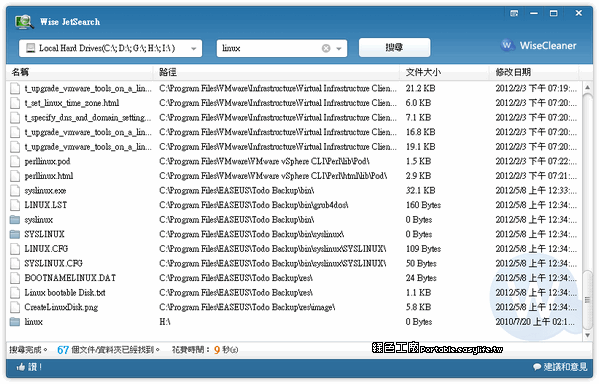
如果你的需求是「我只要打字,它就立刻出現」,那這類側重於索引快取或高效掃描演算法的工具是首選。這些工具的核心邏輯是不去管複雜的預設索引,而是直接快速點擊檔案系統。
其中一個非常經典且穩定的選擇是 Wise JetSearch。這個工具之所以被廣泛推薦,是因為它的介面非常直覺:上方就是搜尋框,下方就是結果。它優於內建搜尋的一大重點在於,無論你的資料夾多深、內容多雜,只要符合關鍵字,它幾乎能做到「即時顯示」。
對於那些不喜歡複雜設定、只想快點找到東西的用戶來說,Wise JetSearch 4.1.4 檔案快速搜尋的新利器,找檔案也只是秒殺的小事! 的實作邏輯非常符合目前的剛需。它能無視很多複雜的索引限制,直接在硬碟中進行高效掃描。如果你平時經常要在不同槽位的磁碟之間切換查找素材,這類工具能省下你大量等待的時間。
進階需求:針對特定內容與類型精準過濾
有時候我們不只是要找「檔名」包含關鍵字的檔案,而是要找特定的規格。例如:「找出所有超過 500MB 的 MP4 影片」,或是「找一個三個月前產生的 Excel 表格」。
這時就涉及到對「篩選條件」的精細操作。雖然內建總管有基本的過濾功能,但如果你熟悉一些進階指令(例如在搜尋框輸入 size:>500MB),其效率其實不差。然而,並不是每個人都有耐心去記這些語法。
這就是為什麼我們需要具備強大篩選邏輯的第三方軟體。它們會將複雜的過濾條件圖形化。例如有些工具可以讓你勾選「僅限影像」或「指定日期範圍」,並在搜尋結果出現的同時,就把不相關的雜訊擋掉。這對於有大量素材庫(Assets Library)的設計師、影片剪輯師來說是基本需求。
避開常見的坑:關於索引與硬碟損耗
在使用這些第三方工具時,有一個大家常忽略的技術細節:「實時掃描」與「預先索引」。
有些軟體為了追求速度,會在你第一次點開時建立一份快取資料庫。這在我們剛整理完硬碟時非常有用;但如果你經常動態更換檔案、或是頻繁更動檔名,過舊的搜尋系統有時候會因為索引沒更新而搜不到新內容。
\n此外,千萬不要為了加速搜索而去執行一些極端的操作(例如讓軟體持續循環掃描尚未掛載或不穩定的外接硬碟)。在 2026 年的高速環境下,我們追求的是「資料庫優化」,而不是用暴力去挑戰磁頭讀取限制。選擇一個有成熟過濾架構、並能正確識別文件格式(如 .docx, .pdf, .psd)的工具,才是長久使用的關鍵。
總結:該怎麼選?
針對不同的使用場景,我建議這樣切入問題:
- 普通居家用戶 / 常規辦公:如果你的檔案大多在桌面或常見資料夾中。其實可以多練習一下內建搜尋的過濾器語法(如
kind:image或datemodified:today),學習這套基礎知識對處理一般問題已經足夠。 - 專業內容創作者 / 資料量龐大的用戶:如果你每天都在跟幾萬個檔案打交道,或者是需要頻繁切換不同硬碟、找特定格式的素材。我強烈建議拋棄內建搜尋,改用像是 Wise JetSearch 這種專門為速度設計的工具。它能大幅降低你在搜尋過程中的心理壓力與時間消耗。
無論你選擇哪一種方式,核心邏輯都是一樣的:將「搜尋」這個行為從等待變成預測。 我們需要的不是更華麗的界面,而是在我們敲下關鍵字的那一秒,結果就能呈現在眼前。