身為重度電腦使用者,最煩人的時刻莫過於明明記得這份文件就在電腦裡,卻在 Windows 11 的檔案總管裡搜了半天,結果只出現一堆不相關的結果。
很多人習慣直接用內建的搜尋框(Win + S),但在預設情況下,Windows 的索引機制往往沒辦法處理非標準格式、或者剛建立還沒被索引到的檔案。尤其到了 2026 年,隨著我們硬碟容量變大、資料量更龐大,單靠系統預設功能往往會讓工作流卡住。
這篇文章要帶給你的不是一堆複雜的指令,而是根據不同的「找檔情境」,提供真正實用的解決方案。
Windows 11 原生搜尋的現況與侷限
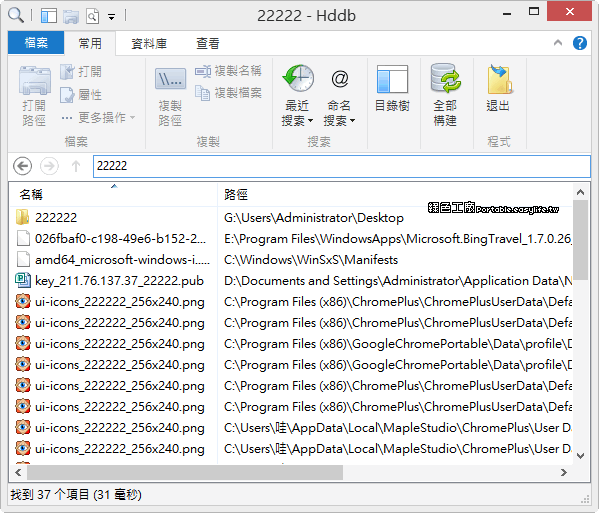
目前的 Windows 11 雖然在 UI 上做了不少優化,但核心的索引機制(Indexing Service)依然有明顯的門檻:
- 延遲性:如果你剛下載一個檔案或從外接硬碟複製資料過來,內建搜尋往往要等一段時間「索引完成」後才能搜到。
- 內容解析不足:除非你手動去調整複雜的索引選項,否則它很難精準抓到 PDF 或 Word 裡面的特定關鍵字。
- 預設範圍問題:有時候系統只會搜尋你的「快速存取」或「桌面」,如果你把檔案放在特定的資料夾深處,搜索結果可能就不見了。
如果你只是要找一個確定的檔名,且不介意等待幾秒鐘的索引過程,內建功能尚可勉強應付。但如果你是追求效率、需要瞬間顯示結果,或者必須從數萬個檔案中找出特定的文字片段,我們就得靠外掛工具來補足這個空缺。
第一種情境:我只要「快」,檔名正確我就要立刻看到
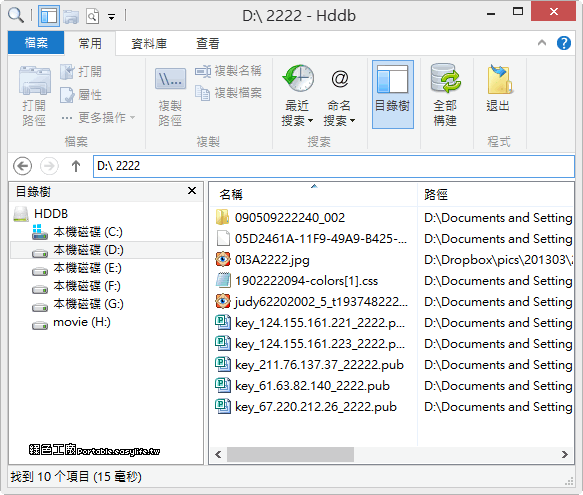
當你的需求是「我要在 100GB 的資料庫中,瞬間找出那個叫『2026_專案報告.pdf』的檔案」時,內建搜尋完全不是首選。這時候你需要的是能夠直接掃描全硬碟索引(或建立高效能資料庫)的工具。
在這種情況下,我最推薦的是針對極致速度優化的工具。例如有些人會使用 Everything 1.4.1.965 檔案搜尋的速度極限在哪裡?試了就知道 這類型的軟體,它的原理是建立一個輕量級的資料庫索引,只要輸入關鍵字,結果幾乎是瞬間出現。這對於處理日常工作、尋找影音素材或是快速定位安裝目錄來說,是目前 Windows 環境下最符合直覺且速度極致的操作方式。
如果你不喜歡它那種全域式的預設行為,或者是需要更精細的過濾條件(例如按日期、檔案大小篩選),那麼 Lookeen Fee 搜尋檔案進階版,文字內容不該被錯過 等工具也能提供非常友善的使用介面,讓你在各種複雜需求中取得平衡。
第二種情境:我需要找「內容」,不是找檔名
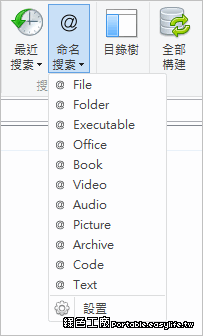
這是最讓很多人崩潰的時刻。例如你記得有一份合約裡寫了某個特定的客戶代號,但你記不清那個檔案叫什麼名字。或是你在幾百張發票圖片、PDF 中尋找關鍵字。
在這種情況下,你要找的是「內容搜尋」。Windows 11 原生的功能對此的支持非常保守且難以設定。若你是為了找特定的文字片段(例如在大量的程式碼或 log 檔中找錯誤代碼),或是想穿透不同的文件格式進行比對,你需要更專業的工具。
如果你需要精確地從大量檔案中提取資訊,可以使用專門針對「內容」優化的軟體。有些工具可以讓你直接在搜尋框輸入關鍵字,並自動掃描 PDF、Word、Excel 等各種 Office 系列或通用格式的文件內容。這對處理法律文件、醫療紀錄或是技術手冊時非常有用。
第三目:對於特定環境的進階需求
有時候你的需求比較特殊,例如你不想讓系統去建立龐大的索引資料庫(為了節省硬盤空間或維持效能),但你還是希望搜到東西。這類情況下,選擇「即時掃描」型的工具會是更好的選擇。
有些軟體在不產生額外索引檔的情況下,依然能保持極快的搜尋速度,它們會在你輸入關鍵字的那一刻進行快速比對。如果你對於系統資源非常敏感,或者不想處理複雜的索引設定,這類「隨時快搜」的方法往往更符合實務操作的需求。
總結:該選哪一種解決方案?
面對 Windows 11 的搜尋問題,我們可以根據你的工作流來決定工具:
- 一般文書管理、經常找特定名稱的檔案:建議搭配專門針對速度優化的工具。這類軟體會讓你在輸入到一半時,結果就已經跳出來,不再需要等待系統慢慢跑索引。
- 需要跨格式內容搜尋(如在 PDF 或 Word 內找關鍵字):請尋找具備強大解析能力的工具。它能幫你跳過複雜的設定過程,直接讓你抓到需要的文字片段。
- 或是追求精簡、不希望軟體掛載太多後台服務:選擇支援「無索引」技術的搜尋工具即可滿足你的需求。
不管是為了提高效率還是降低挫折感,在 2026 年的這套 Windows 環境下,除了內建功能外,善用適合的第三方工具來彌補系統原生功能的短板,才是最聰明的做法。只要找到正確的對應方案,原本需要花上幾分鐘去翻找的資料,現在只需動個手指,就能在 0.1 秒內現身。