在電腦工作到快到一半,突然需要把一大堆照片從外接硬碟移到電腦,或是要把一份重要的 PDF 傳給同事。很多人的第一直覺就是「選取、複製、貼上」,但如果你每天都要處理大量的檔案搬運,這種傳統的動作其實隱藏了許多瑣碎的時間浪費。
很多人抱怨操作起來很慢,或者在移動大容量資料時,因為重複的操作導致系統卡頓。作為一個常跟著硬碟內容打交道的「檔案神探」,我發現很多時候不是複製本身慢,而是我們在確認、搜尋或處理路徑時花費太多時間。
這篇文章不講複雜的指令,只聊實用的技巧,讓你從最基礎的操作到進階的管理,都能快人一步。
基礎操作:用快捷鍵與滑鼠功能發揮最大威力
如果你還在為了找路徑而反覆點擊資料夾視窗,那真的可以優化。有些細節動作其實能省下不少時間。
使用「快速選取」的技巧
當你要複製一系列連續的檔案時,不需要一個一個點。你可以點選第一個檔案,按住 Shift 鍵再點最後一個,系統就會自動幫你選中中間所有的內容。如果你要選取不連續但有規律的(例如每隔兩個才選一個),則可以按住 Ctrl 鍵來勾選。這些是最基本的功力,但很多新手往往會忽略掉這兩顆按鍵的使用。
選項與略過的區別:複製 vs 移動
這是很多人常搞混的概念。如果你只是要把資料換個位置存(例如從桌面移到 D 槽),請直接使用「剪下 (Cut)」而非「複製」。為什麼? 因為當你進行大容量檔案移動時,如果使用的是「複製」,系統會先把資料寫入目標位置,然後你再手動刪除來源;而「剪取」在同一個磁碟區塊內移動時,實質是更改文件索引路徑,速度幾乎瞬間完成。只有跨不同硬碟時,建議用「複製」確保成功後再刪除舊檔。
進階技巧:處理大量檔案與重複資料的痛點
有時候我們複製檔案不是為了換位置,而是因為發現了太多重複的檔案,或者需要把特定條件的檔案歸類。這時純粹靠手動複製真的會讓人都崩潰。
解決「找不到、不敢亂放」的搜尋煩惱
很多時候我們複製檔案是因為「不知道原本在那裡」。在開始複製之前,最有效率的做法是先快速定位。如果你的檔案分布在多個資料夾,或者你只記得檔名的一部分,為了避免在茫茫大海中盲目點選,建議使用更高效的搜尋工具。
however 傳統的 Windows 搜尋功能有時會慢到讓人想撞牆。如果你需要極速定位特定內容或檔案名稱,或是想透過精確的關鍵字篩選出目標才進行複製,可以使用 Wise JetSearch 來快速抓取符合條件的文件,這能大幅縮短你「找資料、再搬移」的溝通成本。
批量處理與規則式整理
如果你要從一堆雜亂的下載資料夾中找出所有是 .jpg 的圖片並複製到專門的相簿裡,手動去點每一張非常浪費時間。這時候可以使用一些具備索引功能的工具,或是簡單利用搜尋視窗中的「類型」過濾功能。
實務操作:如果你在處理極大量的檔案搬移
當你面對的是幾百 GB 的素材,或者是成千上萬個小碎片的資料夾時,複製的操作細節就變得非常重要。
注意 IO 瓶頸與快取問題
很多人發現「複製」到一半會卡住,或是進度條卡在 99% 不動。這通常是因為來源端或目標端的硬碟正在進行索引(Indexing)或者是處在休眠狀態。如果是對外部隨身碟進行大量搬運,建議使用可靠的轉移工具而非直接拖曳,確保斷線時不會造成檔案損壞。
實戰場景:特定類型文件抓取
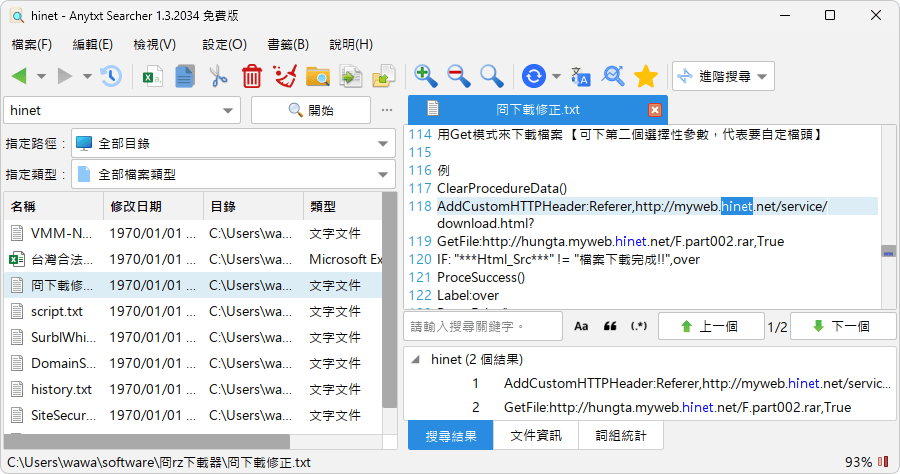
假設你是一個設計師,需要從專案資料夾中提取所有包含「發票」關鍵字的 PDF。與其去翻遍十幾個子目錄,不如用能夠深度搜尋內容的工具(例如 Anytxt Searcher)直接把這些文件搜出來列在一個清單裡,然後一次選取並複製到雲端空間。
避坑指南:常見的兩個盲點
- 不要直接在掛載的網路磁碟上移動超大型檔案:如果你是從一台電腦透過網路共享(NAS 或另一台 PC)進行大量重複操作,頻繁地「剪下、貼上」可能會造成連結中斷。這類情況建議先複製到本機暫存區,確認完整後再手動刪除遠端資料。
- 隱藏檔案的陷阱:在某些軟體產生的臨時檔(例如 .tmp 或系統設定檔)有時會被預設隱藏。如果你用「全選」來複製整個資料夾到新機器,有時候這些隱藏檔案就不會跟過去。如果那是必要內容,記得在資料夾選項中開啟「顯示隱藏的檔案與資料夾」。
總結:讓流程順暢的關鍵在於「先找、再分、後動」
複製檔案不是單純的動作,它包含了確認正確性與高效整理兩個層次。如果你還在用原始的方法一對一地搬運文件,建議試著把「尋找」這個步驟獨立出來。透過更好的搜尋工具精準定位目標,再進行批量的選擇與複製,這才是真正讓你的工作效率翻倍的秘訣。
在這個資訊爆炸、檔案數量成倍成長的 2026 年,我們需要的不是更強大的肌肉(手動點擊),而是更聰明的工具去優化這些繁瑣的路徑。掌握好正確的邏輯與幾項關鍵功能,讓你不再在漫長的進度條前焦慮徘徊。