如果你還在用 Windows 內建的搜尋功能(就是那個讓你在資料夾裡輸入關鍵字時,轉圈圈跑好幾秒才出結果的面板),那你真的該換個工具了。
身為一個長期與海量素材打交道的內容創作者,我深知「找不到檔案」是工作中最消耗心力的一種浪費。不管是要找三年前存過的提案 PDF、去年拍的影片原始檔,或是某個特定專案的 Excel 表格,在幾百 GB 甚至幾個 TB 的硬碟空間中搜尋,原生系統的索引往往不夠精準,有時甚至會漏掉某些路徑。
直到我換成 Everything 這個工具,我的工作流程才真正進入「流暢」模式。這不是什麼玄學,而是因為它改變了搜尋邏輯。
為什麼 Everyone 都在推 Everything?
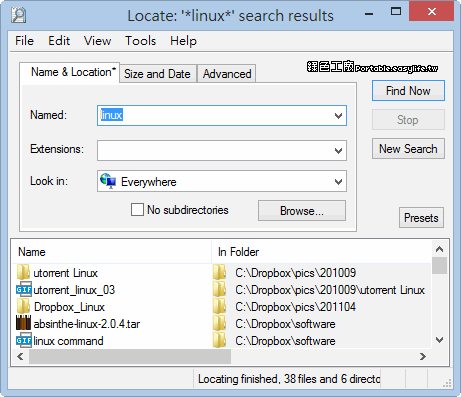
很多人可能會問:現在是 2026 年了,硬體性能已經很強,為什麼還需要專門的工具?原因在於「索引」與「即時性」。
Windows 原生搜尋有時候會因為索引庫(Indexer)沒跑好,或者檔案數量太多導致反應遲緩。而 Everything 採取的是掃描整個磁碟並建立資料庫的方式。這意味著當你輸入任何一個字元時,它幾乎是「瞬間」反應。這種即時性帶來的爽快感,讓你不再需要苦苦等待轉圈圈的過程。
從實測的角度來看,Everything 1.4.1.965 檔案搜尋的速度極限在哪裡? 有很詳盡地記錄了它在各種環境下的表現。對我們這些需要快速切換工作內容的人來說,這種「秒殺」式的高效能是不可或缺的。
實戰教學:從基礎到高手的操作細節
如果你剛安裝好 Everything,可能覺得它長得跟傳統搜尋框差不多,但它真正的強大在於它的語法與篩選功能。以下是我在日常操作中最常用的幾個技巧,建議你可以直接收藏。
1. 精準關鍵字過濾
一般我們找檔案只是輸入名稱,但在複雜的資料夾結構中,檔名可能很相似(例如「設計稿_v1」、「設計稿_v2」)。在 Everything 中,你可以利用以下指令快速縮小範圍:
- 特定副檔名: 輸入
*.pdf或*.jpg。如果你只想找 PDF 檔案,這可以過濾掉所有其他的雜訊。 - 包含特定關鍵字: 如果你不確定檔名全貌,只記得裡面有「提案」兩個字,輸入
提案即可。 - 排除某些關鍵字: 有時候搜尋出的結果太多(例如出現一堆 .tmp 或 .tmp 的暫存檔),你可以使用減號。例如输入
-*.tmp,系統就會把所有 tmp 檔案過濾掉。
2. 利用大小與日期進行篩選
這是最實用的功能之一。有時候你記得那個影片很大,或者是上個月剛產出的文件:
- 檔案大小: 輸入
size:>500mb可以找出大於 500MB 的檔案。如果你在找那些高品質的影片或大型素材包,這個語法非常有感。 - 修改日期: 輸入
dm:2025(代表 2025 年)或是dy:30(代表近 30 天內變動過的檔案)。這對於回溯近期工作內容時極度好用。
3. 進階搜尋技巧:萬用的「通配符」與聯集
當你需要更精密的篩選時,可以試試這些組合式語法:
- 多重條件連結: 如果你要找一個「去年製作的、且超過 100MB 的影片」,輸入
dy:2025 size:>100mb *.mp4。 - 包含特定文字(如果你有安裝相關擴充套件或使用特定的篩選方式): 有時候檔名不完整,但內容中含有關鍵字。這時可以結合更深入的工具來處理,或者在 Everything 中利用預設的功能去限定目錄路徑,例如
C:\\Projects\*
會踩到的坑與常見問題解答
在使用過程中,新手常會遇到幾個小狀況,這裡先幫大家避開:
Q1:為什麼我搜尋不到某些網路磁碟(Mapped Network Drive)的檔案?
這是因為 Everything 預設可能沒掃描到掛載的網路路徑。你需要在設定中確認「索引」選項是否包含所有驅動器,或是在正確的索引清單中勾選對應的磁碟機號。
Q2:搜尋速度變慢了怎麼辦?
通常是因為你的硬碟剛新增大量檔案,或者系統正在建立索引。在大多數情況下,只要你不是每分鐘都在動輒加入幾萬個小檔,這個問題幾乎不會發生。如果你發現特定硬碟反應慢,建議去設定裡重新跑一次該磁碟的 Indexing。
Q3:我需要它幫我搜尋檔案內的文字嗎?
這點要特別注意,Everything 的核心強項是「快速找檔名」,而不是「讀取內容」。如果你是為了在數百個 PDF 裡找某個特定的句子(內容搜尋),雖然它能處理基本的關鍵字過壓濾,但如果是深度內容分析,建議搭配其他專門的工具來操作。
設定優化小撇步
為了讓搜尋體驗更完美,我建議開啟以下兩個功能:
- 自動完成(Auto-completion): 當你輸入幾個字時,它會自動帶出可能的檔案。這對快速切換檔案非常有用。
- 選取範圍: 預設情況下,如果你在搜尋框輸入
*.jpg並按下 Enter,系統可能會詢問你要執行什麼動作。你可以到設定中修改成「直接打開第一個結果」或「選擇所有符合條件的結果」。
總結:告別「找檔案難症狀」
從早期 Windows 套裝版本到現在的環境,搜尋功能一直是系統中的一個痛點。雖然 Windows 的元件在這些年持續更新,但如果你對效能有極高要求,或者你的硬碟空間橫跨不同裝置與複雜路徑,Everything 至今依然是當前最推薦的萬用方案。
不再需要為了找一個文件而手動點開好幾個層級的資料夾,也不必再因為系統索引沒建好而感到煩躁。把它當成你的「硬碟導航儀」,只要你掌握了基本的過濾語法,無論是 2026 年還是未來幾年,這項工具依然會是你桌面上的必備神器。
如果你今天就動手安裝並簡單練習幾個 size: 或 dy: 的指令,你的工作效率絕對會提升一個層次。