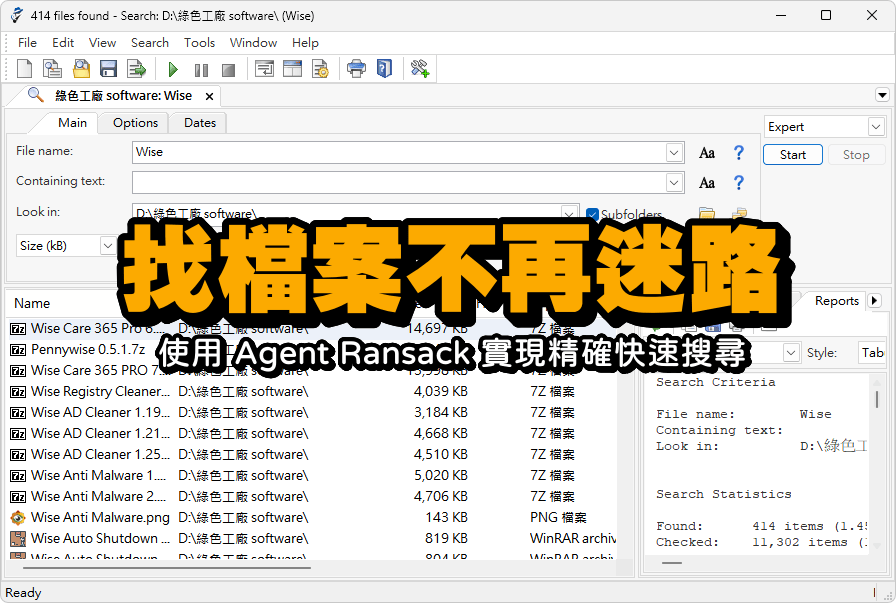
如果你也跟我一樣,常常遇到這種情況:明明記得上個禮拜存過那份報價單,但現在翻遍整個 D 槽都找不到;或者你想找一張特定照片,結果 Windows 自帶的搜尋功能跑了幾分鐘還在轉圈圈,最後還是沒搜到。如果你已經受夠了這些效率低下的搜尋體驗,那麼我必須強烈推薦你安裝這款工具:Everything。
為什麼 Everyone 都在用 Everything?
很多朋友剛開始接觸時會問:「為什麼我要裝這個?」簡單來說,是因為 Windows 原生搜尋的邏輯是基於內容與索引索引的權衡,有時候反應非常遲鈍。而 Everything 的核心優勢在於它能建立一個極小的檔案資料庫,讓你在輸入關鍵字的那一秒鐘內,結果就全部跳出來。
這不是誇張的形容,而是技術上的實力。不論你的硬碟是 500GB 還是 10TB,甚至是掛載在網路上的磁碟空間,只要它能被 Everything 感知到,搜尋速度幾乎就是「瞬間完成」。這種快感就像是用超強大的定位雷達,而不是在草原上盲目尋找。
從零開始:讓 Everything 變得更親民
剛安裝完畢時,Everything 的介面預設是全英文的。對於我們台灣使用者來說,為了操作順手,第一步建議先把它轉成中文。
- 開啟設定:點擊上方選單中的「工具 (Tools)」,選擇「選項 (Options)」。
- 切換語言:在彈出的視窗中找到「一般 (General)」標籤頁。你會看到一個「介面語言」的下拉選單,將其更改為「中文(繁體)」。
- 套用變更:點擊下方的確定按鈕。此時軟體會重啟並換上熟悉的中文介面。
完成這步後,你就能更直觀地操作各種功能了。不過提醒一下,雖然它已經很好用了,但有時候為了追求極速與精準度,有些進階的設定(例如索引範圍)可能需要根據你的硬碟型態來調整。如果你對於基礎功能的搜尋體驗感到滿足,目前版本已足以處理 90% 的日常需求。
h1. 強大的過濾功能與實戰技巧
很多新手只會輸入檔名(例如「報價」),這當然能搜到東西,但當你的檔案很多時,結果可能會出現幾百個。這時候就要學會用「空格」來區分參數,這是 Everything 最強大的地方。
- 精確比對: 如果你確定檔名就是「報告」,可以用引號括起來搜尋
"報告",這樣系統就不會把包含「週報」、「月報」的檔案也一起抓出來。 - 區分副檔名: 這是最實用的技巧。如果你只想要 PDF 文件,可以在關鍵字後加上
*.pdf;如果想找圖片但不想看到縮圖搞到亂,可以輸入*.jpg;*.png。 - 特定目錄搜尋: 如果你想在某個特定的資料夾內搜尋(例如只看 D 槽的工程專案),可以使用
D:\projects\*報告*。注意這裡使用的是反斜線作為路徑分隔。
這些語法聽起來可能有點複雜,但一旦上手,你的工作流會產生質變。如果你是想在大量的文檔中尋找特定的關鍵字或是特定內容,或許可以參考 FileSearchy 1.41 功能強大的快速搜尋工具,支援檔案內容搜尋 的做法來搭配不同場景的檢索需求。
進階神技:用指令篩選你的「視覺雜訊」
有時候我們不只是要找「這一個檔」,而是要找出「符合條件的一群檔」。Everything 支援一些特殊的關鍵字(Regex 或萬用字元),可以幫你快速整理資料庫:
- 大小篩選:輸入
*.mp4 >100M,系統會只顯示超過 100MB 的影片檔。這對於清理硬碟時找出那些佔空間的大檔案非常有幫助。 - 日期過濾:如果你想找近一個月內修改過的內容,可以輸入
dm:30(表示過去 30 天內的檔案)。 - 顏色標記與分類:雖然它不是專業的整理軟體,但你可以利用「欄位」功能。在設定中啟用「數量」或「大小」顯示,能讓你一眼看出哪些是過期、重複或是不需要的冗餘檔案。
避坑指南:常見問題與優化建議
在使用過程中,有些細節需要注意,以免讓你的體驗大打折扣:
- 網路磁碟掛載:如果你有掛載 NAS 或其他網路雲端空間到電腦,Everything 可以搜到它們。但要注意,因為網絡延遲問題,在這些位置搜尋時速度會比本地硬體慢一點。這點是物理極限,與軟體本身無關。
- 大量檔案重複:如果你發現搜尋結果中出現了多個相同的名稱(例如
file(1).jpg、file(2).jpg),這通常是因為你的來源路徑不清晰。建議定期檢查這些資料夾並進行移動或刪除,保持目錄整潔。 - 更新版本:如果你是從好幾年前的舊版升級過來的,強烈建議去官網下載最新穩定版。新版本在處理 NVMe SSD 的索引效率上有顯著改進,且對 10bit 色深或特殊編碼格式的支援也更完整。
總結:它是你的數位守門員
很多人問我:「既然 Windows 有搜尋功能了,為什麼還要裝 Everything?」我的標準回答是:「為了把時間花在工作上,而不是花在找檔案上。」
這個工具的核心魅力在於它讓你不再需要思考「那個檔到底藏在哪裡」,而是讓你專注於內容本身。透過簡單的中文介面調整、基本的過濾語法練習,你可以將原本需要耗費數分鐘的搜尋動作縮短到不到 1 秒鐘。如果你目前還在用系統內建的那種慢吞吞搜索框,現在就去裝個 Everything,你會發現這真的是讓電腦操作流暢度翻倍的神器。
操作步驟懶人包:
- 第一步:前往官網下載並安裝最新版本。
- 第二步:進入「工具」>「選項」,將介面切換至中文繁體。
- 第三步:學習使用
*.來指定副檔名(如*.jpg)或size:>來過濾檔案大小。 - 第四步:練習用連字號與空格組合邏輯,這能讓你在一秒內從幾萬個檔案中精準定位目標。
透過這套流程,你的電腦搜尋將不再是一場冒險,而是一個極致流暢的工具體驗。