如果你我的電腦裡有一堆檔案:那是上個月報給客戶的提案、三年前下載但從未打開過的安裝檔、還有各種命名模糊不清的圖片。每當你需要找某個特定文件時,往往會陷入在「資料夾 -> 子資料夾 -> 再進一個子資料夾」的無限循環中,甚至最後只能靠記憶大概位置去盲找。
很多人習慣用 Windows 內建的搜尋框,但在磁碟空間龐大或是檔案數量過多(尤其是包含數萬個小檔案時),內建功能往往會出現轉圈圈卻找不到東西的情況。到了 2026 年,面對日益繁雜的數位素材,我們真的需要更強大的工具來幫我們篩選。
這篇文章不只是介紹軟體,而是根據不同的「搜尋邏輯」,推薦幾款適合不同情境的解決方案。
第一類:為了追求極致速度與精準度的「索引派」
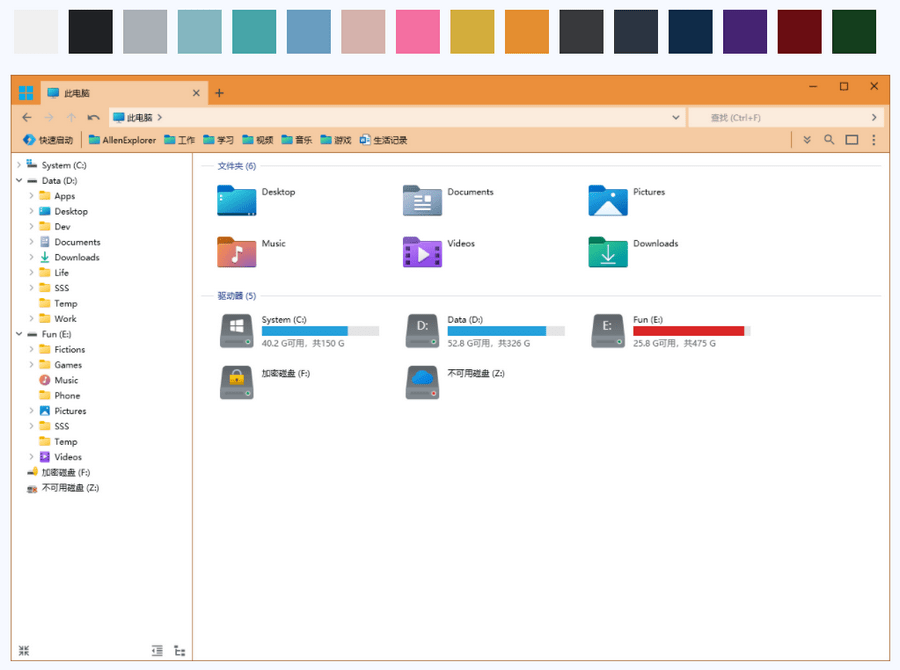
如果你有一顆容量大到嚇人的硬碟(例如 8TB 以上的 NAS 掛載點或是行動硬碟),或者是需要從成千上萬個文件中找出包含特定關鍵字的內容,那麼「建立索引」是目前的首選技術。
這類工具會先掃描你的硬碟並建立一個資料庫。當你下指令時,它不是在去跟硬體爭奪資源現場搜尋,而是直接從已經建好的資料庫中抓取結果。這種方式的優點是非常快,而且能支援更複雜的條件。
例如 Hddb File Search 就屬於這類工具,它專門建立硬碟檔案資料庫,讓搜尋變得像在查字典一樣簡單。如果你經常需要快速定位特定目錄下的物件,或者想要更專業的過濾功能,這種型態的軟體會比預設搜尋穩定許多。
第二類:無須索引、純粹依靠實時運算「暴力搜索」
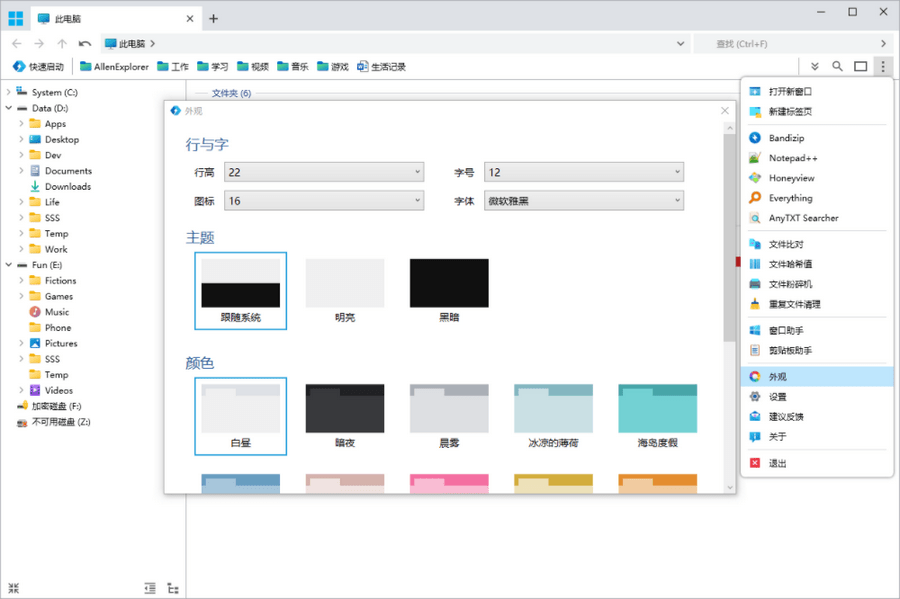
有些使用者不喜歡或是不想為了某些沒那麼常用的資料夾去建立龐大的資料庫。這時候我們需要的是能快速掃描檔案路徑,並即時回傳結果的工具。
這種工具非常適合用來找那些臨時存放、或是在各種不同硬碟中穿梭尋找的文件。SwiftSearch 就是這類優秀的代表。它不需要建立索引就能展現極速的搜尋表現,能夠直接反應出你的需求,對處理動態變化的資料夾結構非常友善。
如果你平時習慣用 Windows 內建的功能但覺得太慢,或者不確定該選哪種模式,你可以從你最常操作的範圍來決定。如果那個檔案是你在每天都要用的工作文件,建議使用建立索引類型的工具;如果是偶爾找一次的素材,實時掃描類型的軟體就足夠應付。
第三目:深入內容檢索與進階篩選
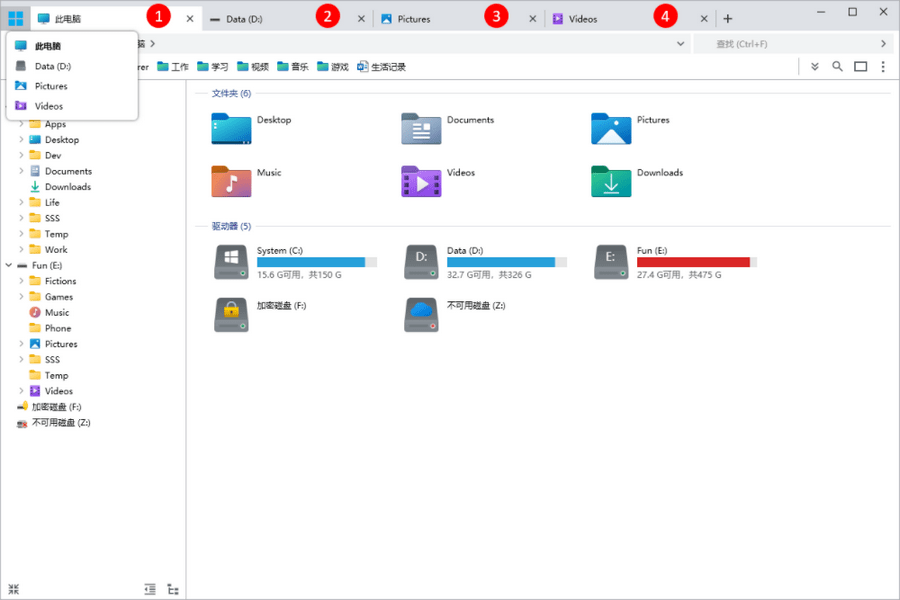
有時候我們不只是要找「某個檔名」,而是要找「裡面寫了什麼東西」。例如你要找一份含有「專案代碼 A09」字眼的 PDF 或 Word 文件,但你根本不記得那個文件的確切名稱。
這類需求通常會用到更強大的內容掃描引擎。像 Search Text in Files 這種工具就能直接穿透檔案內容進行檢索,這對於處理大量文檔、或是需要找特定關鍵詞時非常高效,比起手動翻閱每一個頁面要省下大量的時間。
實戰技巧:如何讓搜尋變得更聰明?
無論你最後選擇用哪一個軟體作為你的主力工具,在操作時有幾個關於「語法」的小撇步可以大幅提升效率:
- 善用擴充名(副檔名)過濾:如果你只想要找圖片,與其搜尋「產品圖」,不如輸入「*產品圖.*jpg"。這能避免結果中出現太多不相關的截圖或網頁暫存檔。
- 排除特定目錄:有時候你的搜尋結果會混入很多系統垃圾檔(例如 Temp 資料夾)。專業工具通常支援「排除路徑」功能,把那些不需要的資料夾剔除掉,讓畫面清爽一點。
- 結合關鍵字與大小篩選:如果你不確定檔案名稱,但記得它是一個很大的影片檔。使用
*.mp4 size:>500MB這種組合條件的寫法(視軟體支援度而定),能幫你把那些幾百 KB 的圖標或小預覽片過濾掉。
常見問題:為什麼我的電腦搜尋還是很慢?
很多使用者反應,明明換了新工具或設定了關鍵字,但結果還是遲遲沒出來。這通常有兩個原因:
首先是磁碟碎片與索引損壞。如果是舊硬碟,或是頻繁插拔的隨身碟,系統可能無法正確記錄資訊。建議定期使用檢查工具來確認檔案系統健康度。
其次是搜尋範圍過大。如果你把搜尋範圍設為「整個 C 槽」,其中包含了大量系統驅動程序與快取空間,任何軟體都會耗費不少時間去掃描這些沒意義的區域。建議將搜索目標鎖定在你的個人資料區或特定專案資料夾中。
總結:該選哪一個?
在 2026 年這個檔案爆炸的時代,沒有「最完美」的工具只有「最適合你習慣」的工具。如果你追求的是極速反應與精確度,請選擇支援強大索引功能的軟體;如果你只是想要取代原本簡陋、甚至卡頓的內建搜尋框,那麼能夠快速掃描並即時回傳結果的輕量化工具就已經足夠稱霸你的桌面了。
建議先選定一個最符合你目前工作流程的工具作為主力。記住,好用的工具不是讓你用來練習點擊按鈕,而是要把原本耗費在「找東西」的時間,騰出來去處理真正重要的專業內容。