身為一個處理大量數位檔案的人,最崩潰的瞬間不是找不到資料,而是「明明記得有存,卻在幾十個資料夾中翻找半天都找不到」的時候。
特別是當你的硬碟空間大到幾 T,或是裡面塞滿了各種專案、照片與影片時,Windows 11 原生的檔案總管搜尋往往會讓你抓狂。它有時候反應遲緩,有時又因為索引建立不完全而漏掉關鍵文件。在這種情況下,我一直推薦給朋友的救命神兵就是 Everything。
這款軟體已經在電腦圈內傳播多年,但到了 2026 年這個時間點,隨著硬碟容量更大、檔案格式更雜,很多人可能還不知道它能發揮多大的威力。今天就帶大家深入拆解如何把這款工具發揮到極致,徹底解決「找不到檔」的煩惱。
為什麼 Windows 原生搜尋讓你很心累?
Windows 內建的搜尋功能之所以慢,是因為它在處理非索引清單(如剛拷入硬碟、沒被系統掃描到的區塊)時,需要實時去掃描磁碟。而 Everything 的邏輯是「先建立索引」。它會在第一執行時就把所有檔案的名稱與路徑掃進自己的資料庫中。
這意味著當你輸入關鍵字時,它是從已經整理好的清單中挑選,而不是在跑遍整個硬體去摸索。這種即時性的反應速度,往往能讓搜尋時間從幾十秒縮短到不到 0.1 秒,幾乎是打字的瞬間就會跳出結果。
\n## 入門必學:快速篩選與精準搜尋
很多新手用 Everything 只是把它當成一個「超強大的搜尋框」,但如果你會用到它的語法功能,效率會再翻倍。以下是我在日常工作中最常用的幾個技巧:
- 模糊匹配與部分關鍵字
如果你只記得檔名的一部分,例如一張照片的檔名是 "2024_Trip_Taiwan_Beach_01.jpg",你只需要輸入 "Taiwan" 或是 "Beach",結果就會立刻跳出來。它不需要你輸入完整的檔名就能精準定位。
- 區分檔案類型(通配符)
有時候你想找的是影片,而不是圖片或文檔。你可以使用 *.mp4 或 *.mov 來過濾掉雜訊。如果你不確定是哪種格式,但知道裡面含有某個詞,可以用 *關鍵字* 這種寫法。
- 排除特定路徑
如果你的電腦裡有很多系統暫存檔或快取資料(Cache),導致搜尋結果出現太多重複的垃圾資訊,你可以使用 - 來排除。例如輸入 報告 -\Windows,就能從搜尋結果中把整個 Windows 系統資料夾剔除掉。
\n## 進階功能:結合「日期」與「大小」篩選
這是我最推薦的功能之一。很多時候我們想找的不是特定的檔名,而是「上週處理過的那個 PDF」或是「大於 100MB 的影片」。
在 Everything 中,你可以直接輸入語法來限定範圍:
- 按日期搜尋:例如
*.pdf;dm:20260501..20260531(這會過濾出 2026 年 5 月份產生的 PDF 文件)。 - 按檔案大小搜尋:如果你在找大檔案來釋放空間,輸入
size:>500mb,它會把所有超過 500MB 的檔案全部列出來。
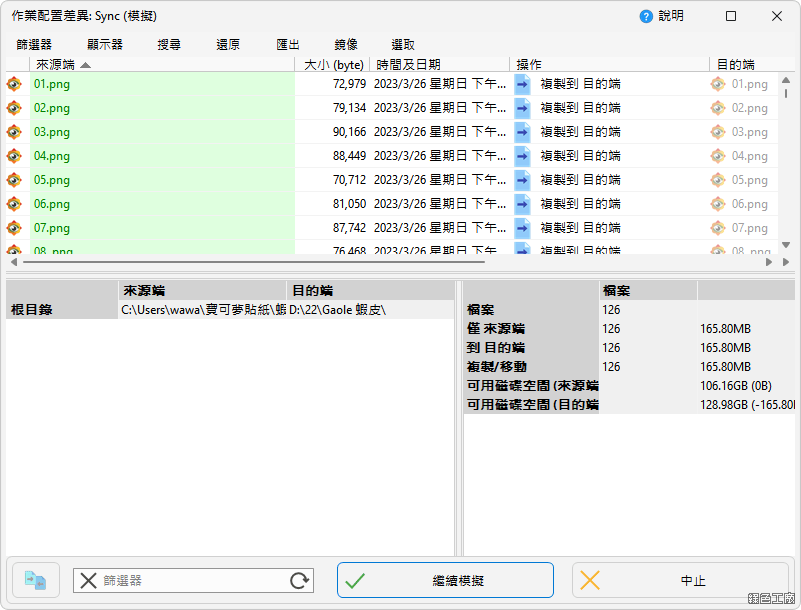
這對我們在管理大量數位素材時非常有幫助。如果你發現自己的資料庫內容太多,或是經常需要備份特定的大型專案到外部硬碟,並確保數據一致性,可以考慮搭配其他的同步工具來進行定期備份,例如 FreeFileSync 14.3 檔案同步免費軟體 可以幫你確保兩個位置的資料完全同步。
實戰教學:如何優化搜尋結果?
為了讓 Everything 更順手,我建議在設定中做幾項微調。這些調整能讓你避開很多新手常遇到的坑:
1. 加入網路磁碟或外接硬碟的索引
預設情況下,Everything 可能不會自動包含你插上去的行動硬碟或是掛載的網路磁碟。這會導致你明明把資料存在外接硬碟,卻在軟體裡搜不到。
- 操作步驟:進入「工具」>「選項」,找到「索引」或「索引內容」,手動勾選你的外部裝置或是特定的網路路徑。這樣無論檔案是在內建 SSD 還是外掛硬碟,都能一秒定位。
2. 自定義清單(List)
如果你常常需要處理特定類型的文件,例如「正在進行的專案」或「最近下載的素材」,你可以利用選單功能。這能讓你快速切換到特定的資料庫範圍,而不需要每次都輸入複雜指令。
3. 設定自動快取更新
對於那些經常變動內容的目錄(例如在工作時會不斷產生的臨時檔),建議將其加入「快速搜尋」或是確保索引頻率足夠。這樣能保證你剛存檔,下一秒就能透過 Everything 找到它。
常見問題:為什麼搜不到剛剛下載的東西?
這是很多新用戶最常遇到的問題。原因通常是該資料夾沒有被納入 Everything 的索引清單中。這與 Windows 的索引機制不同,Everything 需要知道哪些路徑是可以被「監控」的。
如果你發現某個特定的資料夾(例如你的下載資料夾)總是搜不到新檔案,請前往設定選單中的「索引」,並確認該目錄的路徑是否在列入範圍內。只要正確勾選了路徑,未來新增到該處的任何文件都會被即時記錄。
總結:把搜尋交給專業工具\n
雖然 Windows 的功能一直在更新,但面對大量的本地資料,Nothing 比 Everything 更高效。它不需要複雜的操作邏輯,只需要你學會簡單一點點語法(如 * 或 size:),就能讓你的工作流從「大海撈針」變成「對號入座」。
如果你已經厭倦了在傳統檔案總管裡漫無目的地翻找資料,把 Everything 裝上去,你會發現管理數位世界其實可以變得非常輕鬆。不再為了找一個檔而浪費掉寶貴的時間,這就是高效工具帶給你的真正價值。